

FeatureView は、FeatureCollection の表示専用の高速表現です。ラスターマップ タイルがオンザフライで生成される FeatureCollection とは異なり、FeatureView ラスタータイルは事前に計算され、高速なレンダリングを実現します。FeatureView アセットは、レンダリングが高速なだけでなく、ズームレベルに応じた特徴の間引きを実装しています。その結果、高密度のデータセットは、ズームアウトすると不完全に見えることがありますが(小さな対象物が描画されない)、ズームインするとより多くのデータが表示されるようになります。これにより、ズームレベルが低い場合の地図の美観を向上させることができます。データセットの間引き動作は、FeatureCollection から FeatureView アセットへのエクスポート時に設定されるいくつかの最適化パラメータによって制御されます。
FeatureView オブジェクトは表示専用アセットであるため、計算や式に含めることはできませんが、JavaScript コードエディタと Earth Engine アプリで FeatureViewLayer として可視化して検査できます。また、Google Maps API アプリケーションに統合することもできます。
FeatureView を作成する
FeatureView を作成するには、データを含む FeatureCollection を準備し、Export.table.toFeatureView 関数を呼び出して、エクスポート タスクを開始します。次の例は、WDPA ポリゴン データセットのビューをエクスポートする方法を示しています。独自のアプリケーションで、Earth Engine Data Catalog にアーカイブされている FeatureCollection データセットを使用するか、Earth Engine アセットとしてベクター データセットをアップロードして独自のデータセットを作成します。
FeatureView は、Export.table.toFeatureView 関数のいくつかのパラメータを使用してカスタマイズできます。
maxFeaturesPerTile- 特定のズームレベルで地図タイルに表示される対象物の最大数を定義します。このパラメータを使用して、速度または特徴密度を最適化します。thinningStrategy- 特定のタイルとズームレベルの対象物間引きを、高密度に最適化するか、タイル間の密度の一貫性に最適化するかを制御します。密度を高めるように最適化すると、タイルあたりの対象物の密度が独立しているため、タイルの境界が明確になることがあります。thinningRanking- 特徴の間引きの優先度を定義します。たとえば、高い値を持つ特定の特徴プロパティを保持するように間引きを最適化できます。つまり、ズームアウトすると、選択したプロパティの値が低い特徴が最初に間引かれ、最も重要な特徴(ルールに従って)が表示されます。zOrderRanking- 地図に表示される対象物の Z オーダー(重ね順)を定義します。このパラメータは、対象物のプロパティ、ジオメトリ タイプ、ズームレベルに基づいて優先度ルールを設定できるようにすることで、重複する対象物の表示方法を制御します。たとえば、特定のプロパティの値が高い対象物を優先して、値が低い交差する対象物の上に重ねて表示できます。
これらのパラメータと、指定できる引数の詳細については、FeatureView の最適化ページをご覧ください。
以下の例では、これらのパラメータに指定された引数により、特定のズームレベルでのタイルあたりの最大対象物数が 1,500、タイルあたりの対象物の密度が独立して最大 1,500 に達することが許可され、小さいポリゴンが最初に間引かれ、小さいポリゴンが大きいポリゴンの上に配置される FeatureView が生成されます。
コードエディタ(JavaScript)
// Import the WDPA feature collection.
var wdpa = ee.FeatureCollection('WCMC/WDPA/current/polygons');

// Export the WDPA FeatureCollection as a FeatureView asset.
Export.table.toFeatureView({
  collection: wdpa,
  assetId: 'wdpa-featureview-demo',
  description: 'wdpa-featureview-demo',
  maxFeaturesPerTile: 1500,
  thinningStrategy: 'HIGHER_DENSITY',
  thinningRanking: ['REP_AREA DESC'],
  zOrderRanking: ['REP_AREA DESC'],
});
コードエディタで上記のコード スニペットを実行すると、エクスポート タスクが生成されます。タスクを実行してエクスポートを開始します。
FeatureView アセットのロケーション
FeatureView アセットは、公開されているData Catalogと、コードエディタの [アセット] タブにある個人用アセットにあります。Data Catalog の関連するすべての FeatureCollection アセットには、一般的に適用可能な取り込み設定を持つコンパニオン FeatureView アセットがあります。個人のアセット アーカイブには、作成した FeatureView アセットが含まれます。
FeatureView アセットをスクリプトにインポートする
FeatureView アセットをコードエディタ スクリプトにインポートするには、コードエディタのアセット ダイアログと個人用アセット エントリのボタンを使用し、FeatureView アセット ID を ui.Map.FeatureViewLayer コンストラクタへの入力として指定します。
Data Catalog アセット ダイアログ
コードエディタの検索バーからアクセスする Data Catalog テーブル アセット ダイアログの右下には、プルダウン メニュー付きの [Import] ボタンがあります。プルダウン メニューから [Import FeatureView] を選択します。アセットは、スクリプトの上部にある [Imports] セクションに含まれます。
個人用アセットのダイアログ
個人の FeatureView アセット ダイアログ(コードエディタの [Assets] タブからアセットを選択してアクセス)の右上には、[Import] ボタンがあります。ボタンを有効にすると、スクリプトの上部にある [Imports] セクションにアセットが含まれます。[アセット] タブでアセットにカーソルを合わせると表示されるインポート ショートカット ボタン(右向き矢印アイコン)を使用することもできます。
アセット ID
FeatureView アセットには、ui.Map.FeatureViewLayer コンストラクタへの入力として指定できる ID があり、スクリプトでアセットにアクセスできます。事前に作成されたインポート スニペットは、Data Catalog のアセットページとコードエディタのアセット ダイアログにあります。
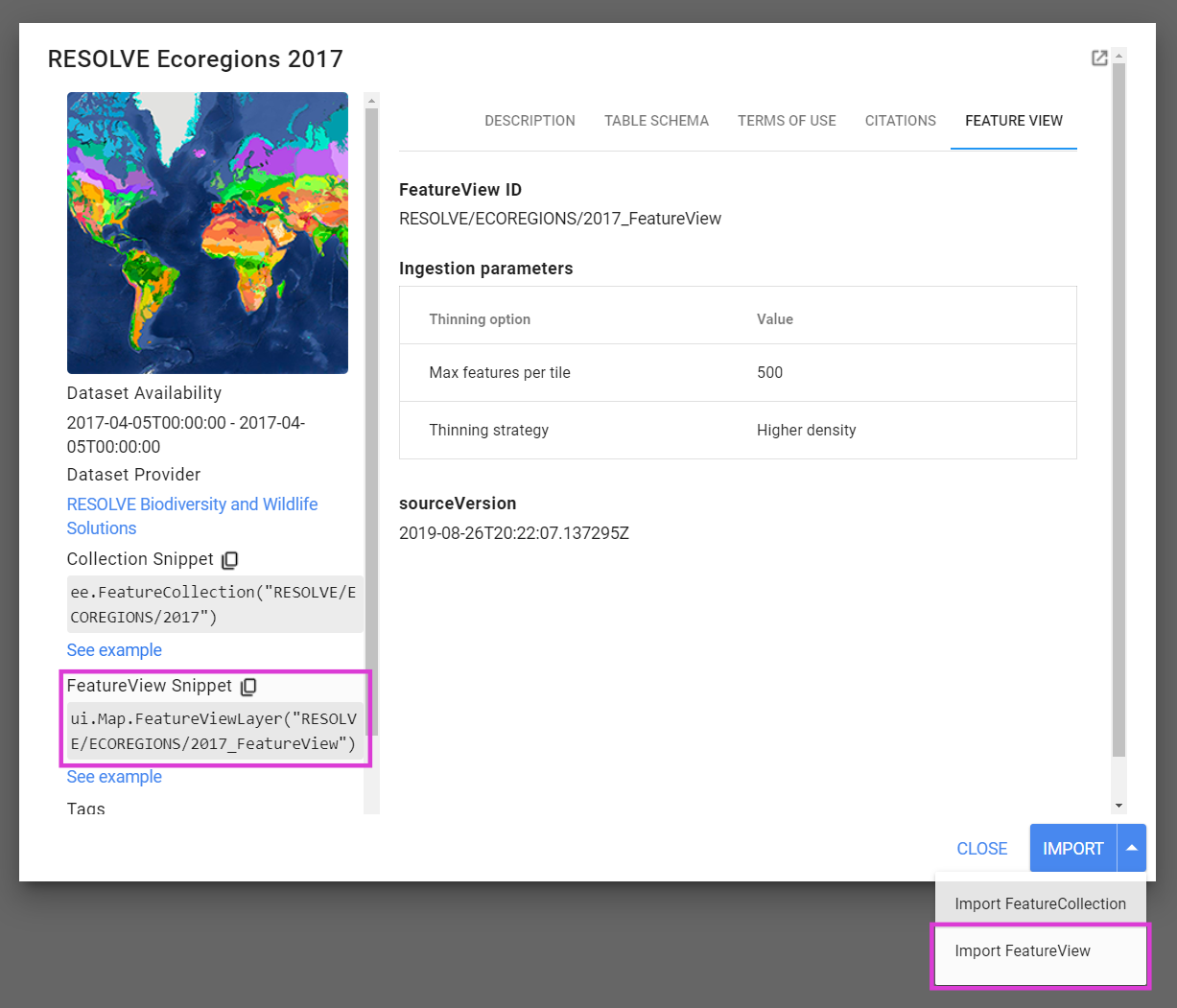
図 1. FeatureView インポート方法をハイライト表示した Data Catalog アセット ダイアログ。
FeatureView のメタデータ
FeatureView の情報とメタデータは、上記の FeatureView アセットの場所セクションで説明したアセット ダイアログで確認できます。ソース FeatureCollection と共有される可能性のある説明とプロパティに加えて、FeatureView に固有の 5 つのプロパティがあります。これには、FeatureView を作成するセクションで説明されている取り込みパラメータの設定と、FeatureView の作成元となったテーブル アセットの「最終更新」タイムスタンプである sourceVersion が含まれます。上の図 1 は、Data Catalog アセット ダイアログの FeatureView 固有のプロパティを示しています。他のアセットと同様に、ee.data.getAsset から返された辞書からプログラムでプロパティを取得することもできます。
FeatureView を可視化する
FeatureView オブジェクトは、コードエディタ、Earth Engine アプリ、Google マップで可視化できます。
コードエディタ
コードエディタには、地図上に FeatureView アセットを可視化する ui.Map.FeatureViewLayer コンポーネントが含まれています。次の例では、FeatureView アセット ID を定義し、アセットを FeatureViewLayer としてインポートして、地図上に表示します。
コードエディタ(JavaScript)
// Define the FeatureView asset ID.
var assetId = 'WCMC/WDPA/current/polygons_FeatureView';

// Import the FeatureView asset as a FeatureViewLayer.
var layer = ui.Map.FeatureViewLayer(assetId);

// Add the FeatureViewLayer to the map.
Map.add(layer);
スタイル
FeatureViewLayer のスタイルを設定するには、スタイル辞書を ui.Map.FeatureViewLayer 関数に渡すか、setVisParams メソッドを使用してレイヤに追加します。以下に、スタイル設定の例を示します。
- 「MARINE」プロパティ(保護地域が完全にまたは部分的に海洋環境に該当するかどうか)に基づくアウトラインの色
- 塗りつぶしの色: 「IUCN_CAT」プロパティ(国際自然保護連合(IUCN)のカテゴリ)に基づく
- 塗りつぶしの不透明度。REP_AREA プロパティで定義された保護エリアのサイズに基づきます。
利用可能なスタイル設定オプションの詳細については、FeatureView のスタイル設定ページをご覧ください。
コードエディタ(JavaScript)
// Set visualization properties for the defined layer.
layer.setVisParams({
  color: {
    property: 'MARINE',
    categories: [
      ['0', 'purple'],
      ['1', 'green'],
      ['2', 'blue'],
    ]
  },
  fillColor: {
    property: 'IUCN_CAT',
    defaultValue: 'd3d3d3',
    categories: [
      ['Ia', 'a6cee3'],
      ['Ib', '1f78b4'],
      ['II', 'b2df8a'],
      ['III', '33a02c'],
      ['IV', 'fb9a99'],
      ['V', 'e31a1c'],
      ['VI', 'fdbf6f'],
    ]
  },
  fillOpacity: {
    property: 'REP_AREA',
    mode: 'interval',
    palette: [
      [0, 0.5],
      [80, 0.35],
      [2000, 0.22],
      [5000, 0.15],
    ],
  },
  width: 1.0,
  pointSize: 6.0,
});
フィルタ
フィルタリング ルールを適用すると、対象物のプロパティに基づいて、対象物のスタイルを個別に設定したり、対象物を非表示にしたりできます。たとえば、スライダー ウィジェットで指定された特定の面積よりも小さい保護地域を除外するには、次のコードを使用します。rules フィールドの詳細については、FeatureView スタイル設定ページの特定のルールのセクションをご覧ください。
コードエディタ(JavaScript)
// Define the FeatureView asset ID.
var assetId = 'WCMC/WDPA/current/polygons_FeatureView';

// Import the FeatureView asset as a FeatureViewLayer.
var layer = ui.Map.FeatureViewLayer(assetId, null, 'WDPA FeatureViewLayer');

// Callback function to update FeatureViewLayer style.
var updateVisParams = function() {
  layer.setVisParams({
    color: {
      property: 'MARINE',
      categories: [
        ['0', 'purple'],
        ['1', 'green'],
        ['2', 'blue'],
      ]
    },
    fillColor: {
      property: 'IUCN_CAT',
      defaultValue: 'd3d3d3',
      categories: [
        ['Ia', 'a6cee3'],
        ['Ib', '1f78b4'],
        ['II', 'b2df8a'],
        ['III', '33a02c'],
        ['IV', 'fb9a99'],
        ['V', 'e31a1c'],
        ['VI', 'fdbf6f'],
      ]
    },
    fillOpacity: {
      property: 'REP_AREA',
      mode: 'interval',
      palette: [
        [0, 0.5],
        [80, 0.35],
        [2000, 0.22],
        [5000, 0.15],
      ],
    },
    width: 1.0,
    pointSize: 6.0,
    rules: [
      {
        filter: ee.Filter.lt('REP_AREA', filterSlider.getValue()),
        isVisible: false,
      },
    ],
  });
};

// Slider widget that calls the updateVisParams function on change.
var filterSlider = ui.Slider({
  min: 0,
  max: 10000,
  step: 10,
  value: 0,
  style: { stretch: 'horizontal'},
  onChange: updateVisParams,
});
var filterSliderLabel = ui.Label(
  'Adjust slider to hide features less than the specified area (km²)');

// Add the slider to the map.
Map.add(ui.Panel([filterSliderLabel, filterSlider]));

// Initialize the FeatureViewLayer style.
updateVisParams();

// Add the FeatureViewLayer to the map.
Map.add(layer);

図 2. FeatureViewLayer スライダー ウィジェットを使用した可視化。指定された領域よりも小さい特徴を非表示にします。
Google Maps API
Google Maps API を使用して FeatureView アセットを可視化するプロセスは、4 つの部分から構成されます。ee.data.getFeatureViewTilesKey を使用してタイルキーを取得し、FeatureViewTileSource のインスタンスに渡して、ee.layer.ImageOverlay を作成し、オーバーレイを google.maps.Map インスタンスに追加します。JavaScript で ImageOverlay を作成するサンプルコードを以下に示します。
var tilesKey = ee.data.getFeatureViewTilesKey({
  assetId: 'WCMC/WDPA/current/polygons_FeatureView',
  visParams: { … },
});

var tileSource = new ee.layers.FeatureViewTileSource(tilesKey);
var overlay = new ee.layers.ImageOverlay(tileSource);
完了したら、以下に示すように、オーバーレイを google.maps.Map インスタンスに追加できます。
// embeddedMap is your google.maps.Map instance.
embeddedMap.overlayMapTypes.setAt(0, overlay);
FeatureView を検査する
デフォルトのコードエディタ マップに追加された FeatureViewLayer レイヤは、インスペクタ ツールを使用して検査できます。機能は FeatureCollection と同じです。クリックした場所に対して返される結果には、現在のズームレベルで表示されている対象物のみが一覧表示されます。検査対象の地物は FeatureView のエクスポート プロセスの一環として簡素化されるため、ジオメトリは表示されません。

図 3. FeatureViewLayer の詳細の確認。インスペクタには、レイヤ、特徴、アセット ID、可視化パラメータが表示されます。