

FeatureView là một bản trình bày nhanh, chỉ có thể xem của một FeatureCollection.
Không giống như FeatureCollection (có các ô bản đồ raster được tạo nhanh chóng), các ô raster FeatureView được tính toán trước để hiển thị nhanh.
Ngoài việc hiển thị nhanh hơn, các thành phần FeatureView còn triển khai tính năng làm mỏng phụ thuộc vào mức thu phóng. Kết quả là các tập dữ liệu dày đặc có thể trông không đầy đủ khi thu nhỏ (các đối tượng nhỏ không được vẽ), nhưng nhiều dữ liệu hơn sẽ hiển thị khi bạn phóng to, điều này có thể cải thiện tính thẩm mỹ của bản đồ ở mức thu phóng thấp hơn. Hành vi làm mỏng của một tập dữ liệu được kiểm soát bằng một số tham số tối ưu hoá được đặt trong quá trình xuất FeatureCollection sang thành phần FeatureView.
Là một thành phần chỉ có thể xem, bạn không thể đưa các đối tượng FeatureView vào phép tính hoặc biểu thức, nhưng có thể trực quan hoá và kiểm tra các đối tượng này trong Trình soạn thảo mã JavaScript và Ứng dụng Earth Engine dưới dạng FeatureViewLayer. Bạn cũng có thể tích hợp các kiểu này vào các ứng dụng API Google Maps.
Tạo FeatureView
Để tạo FeatureView, bạn cần chuẩn bị FeatureCollection bằng dữ liệu của mình, gọi hàm Export.table.toFeatureView và bắt đầu tác vụ xuất. Ví dụ sau đây minh hoạ cách xuất các khung hiển thị của tập dữ liệu đa giác WDPA.
Trong ứng dụng của riêng bạn, hãy sử dụng bất kỳ tập dữ liệu FeatureCollection nào được lưu trữ trong Danh mục dữ liệu của Earth Engine hoặc tạo tập dữ liệu của riêng bạn bằng cách tải tập dữ liệu vectơ lên dưới dạng tài sản Earth Engine.
Bạn có thể tuỳ chỉnh FeatureView bằng cách sử dụng một số tham số trong hàm Export.table.toFeatureView.
maxFeaturesPerTile— xác định số lượng đối tượng tối đa hiển thị trong một ô bản đồ ở một mức thu phóng nhất định. Sử dụng tham số này để tối ưu hoá tốc độ hoặc mật độ tính năng.thinningStrategy— kiểm soát việc có nên tối ưu hoá tính năng làm mỏng cho một ô và mức thu phóng nhất định để có mật độ cao hơn hay tính nhất quán về mật độ trên các ô hay không. Xin lưu ý rằng việc tối ưu hoá để có mật độ cao hơn có thể khiến ranh giới ô trở nên riêng biệt, vì mật độ đối tượng trên mỗi ô là độc lập.thinningRanking— xác định mức độ ưu tiên của việc giảm bớt tính năng. Ví dụ: bạn có thể tối ưu hoá việc làm mỏng để nhắm đến việc giữ lại một thuộc tính đối tượng cụ thể có giá trị cao – nói cách khác, khi bạn thu nhỏ, các đối tượng có giá trị thấp cho thuộc tính đã chọn sẽ được làm mỏng trước, để lại các đối tượng quan trọng nhất (theo quy tắc của bạn) hiển thị.zOrderRanking— xác định thứ tự z (thứ tự xếp chồng) của các đối tượng hiển thị trên bản đồ. Tham số này kiểm soát cách hiển thị các đối tượng trùng lặp bằng cách cho phép bạn đặt quy tắc ưu tiên dựa trên thuộc tính đối tượng, loại hình học và mức thu phóng. Ví dụ: bạn có thể ưu tiên các đối tượng có giá trị cao của một thuộc tính cụ thể để các đối tượng đó phủ lên trên các đối tượng giao nhau có giá trị thấp.
Hãy xem trang Tối ưu hoá FeatureView để biết thêm thông tin chi tiết về các tham số này và đối số được chấp nhận.
Trong ví dụ bên dưới, các đối số được chỉ định cho những tham số này sẽ tạo ra một FeatureView, trong đó số lượng đối tượng tối đa trên mỗi ô ở một mức thu phóng nhất định là 1.500, mật độ đối tượng trên mỗi ô là độc lập và được phép đạt tối đa 1.500, các đa giác nhỏ hơn sẽ được làm mỏng trước và các đa giác nhỏ hơn nằm trên các đa giác lớn hơn.
Trình soạn thảo mã (JavaScript)
// Import the WDPA feature collection.
var wdpa = ee.FeatureCollection('WCMC/WDPA/current/polygons');

// Export the WDPA FeatureCollection as a FeatureView asset.
Export.table.toFeatureView({
  collection: wdpa,
  assetId: 'wdpa-featureview-demo',
  description: 'wdpa-featureview-demo',
  maxFeaturesPerTile: 1500,
  thinningStrategy: 'HIGHER_DENSITY',
  thinningRanking: ['REP_AREA DESC'],
  zOrderRanking: ['REP_AREA DESC'],
});
Khi thực thi đoạn mã trên trong Trình soạn thảo mã, bạn sẽ tạo một tác vụ xuất; hãy chạy tác vụ này để bắt đầu xuất.
Vị trí thành phần FeatureView
Bạn có thể tìm thấy các tài sản FeatureView trong Danh mục dữ liệu công khai và trong số tài sản cá nhân của bạn trong thẻ Tài sản của Trình soạn thảo mã. Tất cả thành phần FeatureCollection có liên quan trong Danh mục dữ liệu đều có một thành phần FeatureView đồng hành với chế độ cài đặt nhập dữ liệu thường áp dụng. Kho lưu trữ thành phần cá nhân của bạn sẽ bao gồm mọi
FeatureView thành phần bạn tạo.
Nhập thành phần FeatureView vào tập lệnh
Bạn có thể nhập tài sản FeatureView vào tập lệnh của Trình soạn thảo mã bằng cách sử dụng các nút trong hộp thoại tài sản của Trình soạn thảo mã và các mục tài sản cá nhân, đồng thời cung cấp mã tài sản FeatureView làm dữ liệu đầu vào cho hàm khởi tạo ui.Map.FeatureViewLayer.
Hộp thoại tài sản trong Danh mục dữ liệu
Hộp thoại tài sản bảng trong Danh mục dữ liệu (truy cập được từ thanh tìm kiếm của Trình soạn thảo mã) có nút Nhập ở phía dưới bên phải cùng một trình đơn thả xuống. Trong trình đơn thả xuống, hãy chọn "Import FeatureView" (Nhập FeatureView). Thành phần này sẽ được đưa vào mục Imports (Nhập) ở đầu tập lệnh.
Hộp thoại thành phần cá nhân
Hộp thoại tài sản FeatureView cá nhân (được truy cập bằng cách chọn một tài sản trong thẻ Tài sản của Trình soạn thảo mã) có nút Nhập ở phía trên bên phải.
Khi bạn kích hoạt nút này, thành phần sẽ được đưa vào mục Imports (Nhập) ở đầu tập lệnh. Bạn cũng có thể sử dụng nút lối tắt nhập (biểu tượng mũi tên chỉ sang phải) xuất hiện khi bạn di chuột qua một thành phần trong thẻ Thành phần.
Mã tài sản
Các thành phần FeatureView có một mã nhận dạng có thể được cung cấp làm dữ liệu đầu vào cho hàm khởi tạo ui.Map.FeatureViewLayer, giúp bạn có quyền truy cập vào thành phần trong tập lệnh của mình. Bạn có thể tìm thấy các đoạn mã nhập được tạo sẵn trong trang thành phần Danh mục dữ liệu và hộp thoại thành phần trong Trình soạn thảo mã.
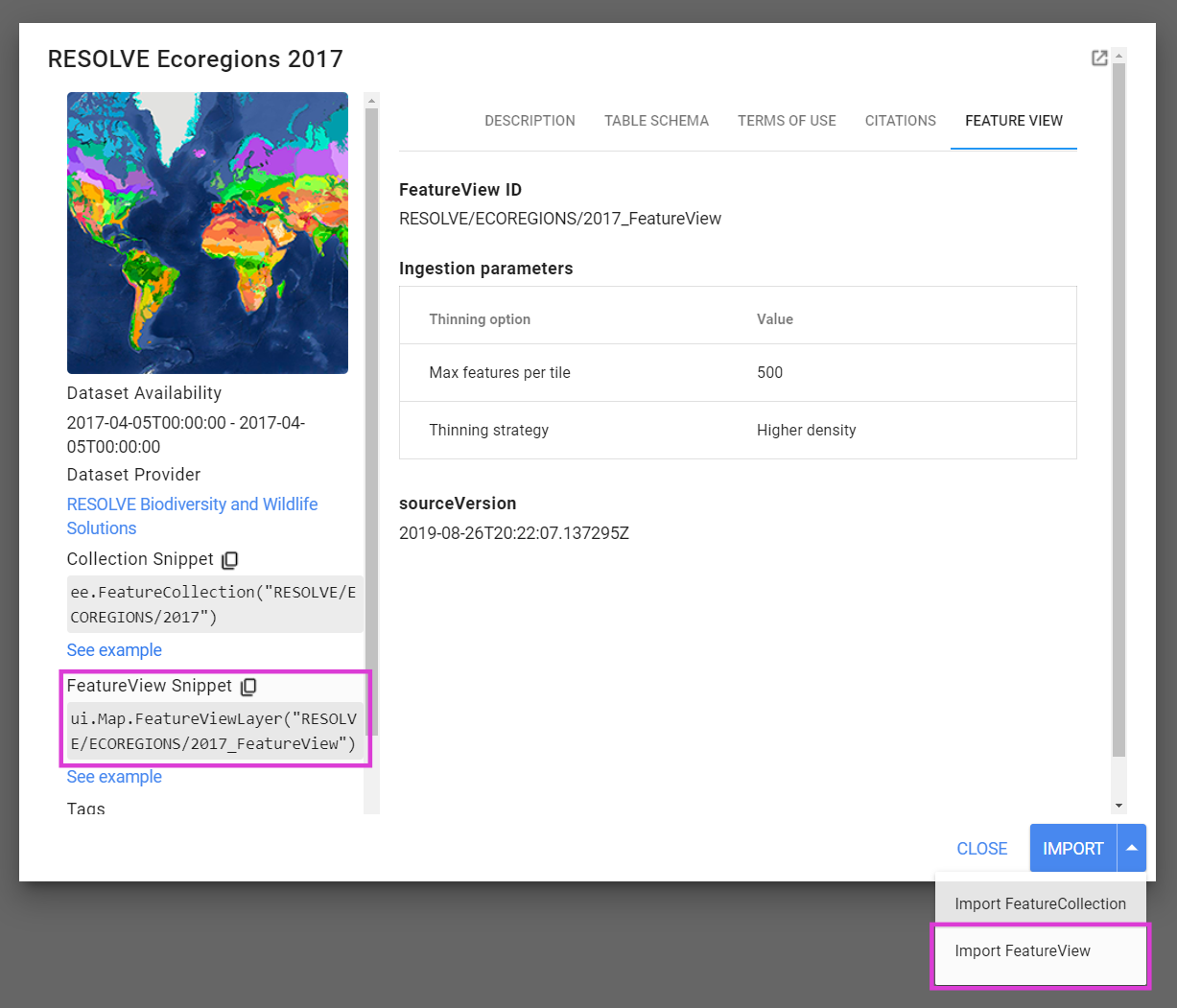
Hình 1. Hộp thoại tài sản trong Danh mục dữ liệu làm nổi bật FeatureView phương thức nhập.
Siêu dữ liệu FeatureView
Thông tin và siêu dữ liệu về FeatureView có trong các hộp thoại về thành phần được đề cập trong phần Vị trí của thành phần FeatureView ở trên. Ngoài nội dung mô tả và các thuộc tính có thể được chia sẻ với nguồn FeatureCollection, có 5 thuộc tính chỉ dành riêng cho FeatureView. Các thuộc tính này bao gồm chế độ cài đặt tham số nhập dữ liệu được mô tả trong phần Tạo FeatureView và sourceVersion, tức là dấu thời gian "lần sửa đổi gần đây nhất" của thành phần bảng mà FeatureView được tạo từ đó. Hình 1 ở trên cho thấy các thuộc tính dành riêng cho FeatureView trong hộp thoại tài sản của Danh mục dữ liệu. Giống như các thành phần khác, bạn cũng có thể tìm nạp các thuộc tính theo phương thức lập trình từ từ điển do ee.data.getAsset trả về.
Trực quan hoá FeatureView
Bạn có thể trực quan hoá đối tượng FeatureView trong Trình soạn thảo mã, Ứng dụng Earth Engine và Google Maps.
Trình soạn thảo mã
Trình soạn thảo mã bao gồm thành phần ui.Map.FeatureViewLayer để trực quan hoá
tài sản FeatureView trên bản đồ. Ví dụ sau đây xác định mã tài sản FeatureView, nhập tài sản dưới dạng FeatureViewLayer và hiển thị tài sản đó trên bản đồ.
Trình soạn thảo mã (JavaScript)
// Define the FeatureView asset ID.
var assetId = 'WCMC/WDPA/current/polygons_FeatureView';

// Import the FeatureView asset as a FeatureViewLayer.
var layer = ui.Map.FeatureViewLayer(assetId);

// Add the FeatureViewLayer to the map.
Map.add(layer);
Kiểu
Bạn có thể tạo kiểu cho FeatureViewLayer bằng cách truyền từ điển kiểu vào hàm ui.Map.FeatureViewLayer hoặc thêm từ điển kiểu vào một lớp bằng phương thức setVisParams. Dưới đây là ví dụ về kiểu:
- màu đường viền dựa trên thuộc tính "MARINE" (cho biết khu vực được bảo vệ nằm hoàn toàn hay một phần trong môi trường biển),
- màu nền dựa trên thuộc tính "IUCN_CAT" (Danh mục của Liên minh Bảo tồn Thiên nhiên Quốc tế (IUCN)) và
- độ mờ của màu nền dựa trên kích thước của khu vực được bảo vệ do thuộc tính "REP_AREA" xác định.
Hãy truy cập vào trang Tạo kiểu cho FeatureView để biết thêm thông tin chi tiết về các lựa chọn tạo kiểu hiện có.
Trình soạn thảo mã (JavaScript)
// Set visualization properties for the defined layer.
layer.setVisParams({
  color: {
    property: 'MARINE',
    categories: [
      ['0', 'purple'],
      ['1', 'green'],
      ['2', 'blue'],
    ]
  },
  fillColor: {
    property: 'IUCN_CAT',
    defaultValue: 'd3d3d3',
    categories: [
      ['Ia', 'a6cee3'],
      ['Ib', '1f78b4'],
      ['II', 'b2df8a'],
      ['III', '33a02c'],
      ['IV', 'fb9a99'],
      ['V', 'e31a1c'],
      ['VI', 'fdbf6f'],
    ]
  },
  fillOpacity: {
    property: 'REP_AREA',
    mode: 'interval',
    palette: [
      [0, 0.5],
      [80, 0.35],
      [2000, 0.22],
      [5000, 0.15],
    ],
  },
  width: 1.0,
  pointSize: 6.0,
});
Bộ lọc
Bạn có thể áp dụng quy tắc bộ lọc để tạo kiểu hoặc ẩn các đối tượng một cách có chọn lọc dựa trên thuộc tính của chúng. Ví dụ: để lọc ra các khu bảo tồn nhỏ hơn một khu vực nhất định do tiện ích thanh trượt cung cấp, bạn có thể sử dụng mã sau. Hãy xem phần Quy tắc cụ thể trên trang FeatureView Định kiểu để tìm hiểu thêm về trường rules.
Trình soạn thảo mã (JavaScript)
// Define the FeatureView asset ID.
var assetId = 'WCMC/WDPA/current/polygons_FeatureView';

// Import the FeatureView asset as a FeatureViewLayer.
var layer = ui.Map.FeatureViewLayer(assetId, null, 'WDPA FeatureViewLayer');

// Callback function to update FeatureViewLayer style.
var updateVisParams = function() {
  layer.setVisParams({
    color: {
      property: 'MARINE',
      categories: [
        ['0', 'purple'],
        ['1', 'green'],
        ['2', 'blue'],
      ]
    },
    fillColor: {
      property: 'IUCN_CAT',
      defaultValue: 'd3d3d3',
      categories: [
        ['Ia', 'a6cee3'],
        ['Ib', '1f78b4'],
        ['II', 'b2df8a'],
        ['III', '33a02c'],
        ['IV', 'fb9a99'],
        ['V', 'e31a1c'],
        ['VI', 'fdbf6f'],
      ]
    },
    fillOpacity: {
      property: 'REP_AREA',
      mode: 'interval',
      palette: [
        [0, 0.5],
        [80, 0.35],
        [2000, 0.22],
        [5000, 0.15],
      ],
    },
    width: 1.0,
    pointSize: 6.0,
    rules: [
      {
        filter: ee.Filter.lt('REP_AREA', filterSlider.getValue()),
        isVisible: false,
      },
    ],
  });
};

// Slider widget that calls the updateVisParams function on change.
var filterSlider = ui.Slider({
  min: 0,
  max: 10000,
  step: 10,
  value: 0,
  style: { stretch: 'horizontal'},
  onChange: updateVisParams,
});
var filterSliderLabel = ui.Label(
  'Adjust slider to hide features less than the specified area (km²)');

// Add the slider to the map.
Map.add(ui.Panel([filterSliderLabel, filterSlider]));

// Initialize the FeatureViewLayer style.
updateVisParams();

// Add the FeatureViewLayer to the map.
Map.add(layer);

Hình 2. Hình ảnh trực quan FeatureViewLayer có tiện ích thanh trượt để ẩn các đối tượng nhỏ hơn khu vực được chỉ định.
API Google Maps
Quy trình trực quan hoá một tài sản FeatureView bằng API Google Maps gồm 4 phần: lấy khoá thẻ thông qua ee.data.getFeatureViewTilesKey, truyền khoá đó đến một thực thể của FeatureViewTileSource, tạo một ee.layer.ImageOverlay, sau đó thêm lớp phủ vào thực thể google.maps.Map của bạn. Mã mẫu để tạo ImageOverlay trong JavaScript được trình bày bên dưới.
var tilesKey = ee.data.getFeatureViewTilesKey({
  assetId: 'WCMC/WDPA/current/polygons_FeatureView',
  visParams: { … },
});

var tileSource = new ee.layers.FeatureViewTileSource(tilesKey);
var overlay = new ee.layers.ImageOverlay(tileSource);
Sau khi hoàn tất, bạn có thể thêm lớp phủ vào thực thể google.maps.Map như minh hoạ dưới đây.
// embeddedMap is your google.maps.Map instance.
embeddedMap.overlayMapTypes.setAt(0, overlay);
Kiểm tra FeatureView
Bạn có thể kiểm tra một lớp FeatureViewLayer được thêm vào bản đồ mặc định của Trình soạn thảo mã bằng công cụ Trình kiểm tra.
Chức năng này giống với chức năng của FeatureCollection. Xin lưu ý rằng kết quả trả về cho vị trí được nhấp chỉ liệt kê các đối tượng hiển thị ở mức thu phóng hiện tại. Hình học không xuất hiện cho các đối tượng được kiểm tra vì chúng được đơn giản hoá trong quá trình xuất FeatureView.

Hình 3. Kiểm tra FeatureViewLayer. Trình kiểm tra cho thấy lớp, các tính năng, mã tài sản và các tham số trực quan hoá.