

इस गाइड का मकसद, Earth Engine JavaScript API की मदद से प्रोग्रामिंग शुरू करने का आसान तरीका बताना है. JavaScript के बारे में बुनियादी जानकारी पाने और Earth Engine API के साथ ज़्यादा गहराई से काम करने के लिए, ट्यूटोरियल देखें. JavaScript कोडिंग स्टाइल के सुझाव के लिए, Google JavaScript स्टाइल गाइड देखें.
Google Earth Engine की मदद से, उपयोगकर्ता Google के इंफ़्रास्ट्रक्चर पर सेव की गई जियोरेफ़रंस इमेज और वेक्टर पर एल्गोरिदम चला सकते हैं. Google Earth Engine API, फ़ंक्शन की एक लाइब्रेरी उपलब्ध कराता है. इन फ़ंक्शन को डेटा पर लागू किया जा सकता है, ताकि उसे दिखाया और उसका विश्लेषण किया जा सके. Earth Engine के सार्वजनिक डेटा कैटलॉग में, सार्वजनिक तौर पर उपलब्ध इमेज और वेक्टर डेटासेट का बड़ा कलेक्शन मौजूद है. निजी ऐसेट, उपयोगकर्ताओं के निजी फ़ोल्डर में भी बनाई जा सकती हैं.
इन दस्तावेज़ों को इस्तेमाल करने का तरीका
Earth Engine के दस्तावेज़, उन लोगों के लिए डिज़ाइन किए गए हैं जिन्हें जियोस्पेशल डेटा के विश्लेषण की जानकारी है. दस्तावेज़ों को मुख्य रूप से डेटा टाइप के हिसाब से स्ट्रक्चर किया जाता है. उदाहरण के लिए, बाईं ओर मौजूद नेविगेशन में, डेटा के अहम टाइप के बारे में सेक्शन या पेजों के लिंक होते हैं. जैसे, Image, ImageCollection, Feature, FeatureCollection, Geometry, Reducer, Chart, Join, और Array. इस गाइड में, इन टाइप के बारे में सिर्फ़ उतनी जानकारी दी गई है जितनी आपको शुरू करने के लिए ज़रूरी है. इसमें मशीन लर्निंग, खास या सेंसर के हिसाब से एल्गोरिदम (जैसे, Landsat एल्गोरिदम), सार्वजनिक तौर पर उपलब्ध ऐप्लिकेशन, डेटा (ऐसेट) मैनेजमेंट, और Earth Engine के काम करने के तरीके के बारे में अहम जानकारी देने वाले सेक्शन भी शामिल हैं.
इनमें से किसी भी विषय के बारे में जानने से पहले, यहां से शुरुआत करें!
कोड एडिटर
कोड एडिटर, Earth Engine ऐप्लिकेशन डेवलप करने के लिए एक इंटरैक्टिव एनवायरमेंट है (पहली इमेज). बीच वाले पैनल में, JavaScript कोड एडिटर मौजूद होता है. एडिटर के ऊपर, मौजूदा स्क्रिप्ट को सेव करने, उसे चलाने, और मैप को मिटाने के बटन होते हैं. लिंक पाएं बटन, पता बार में स्क्रिप्ट के लिए एक यूनीक यूआरएल जनरेट करता है. सबसे नीचे मौजूद पैनल में मौजूद मैप में, स्क्रिप्ट से जोड़ी गई लेयर शामिल होती हैं. सबसे ऊपर, डेटासेट और जगहों को खोजने के लिए एक खोज बॉक्स है. बाएं पैनल में कोड के उदाहरण, आपकी सेव की गई स्क्रिप्ट, खोजने लायक एपीआई का संदर्भ, और निजी डेटा के लिए ऐसेट मैनेजर मौजूद होता है. दाईं ओर मौजूद पैनल में, मैप पर क्वेरी करने के लिए एक इंस्पेक्टर, एक आउटपुट कंसोल, और लंबे समय से चल रहे टास्क के लिए एक मैनेजर होता है. सबसे ऊपर दाईं ओर मौजूद, सहायता बटन में इस गाइड और सहायता पाने के लिए अन्य संसाधनों के लिंक मौजूद होते हैं. कोड एडिटर गाइड और सहायता पाने की गाइड से ज़्यादा जानें.
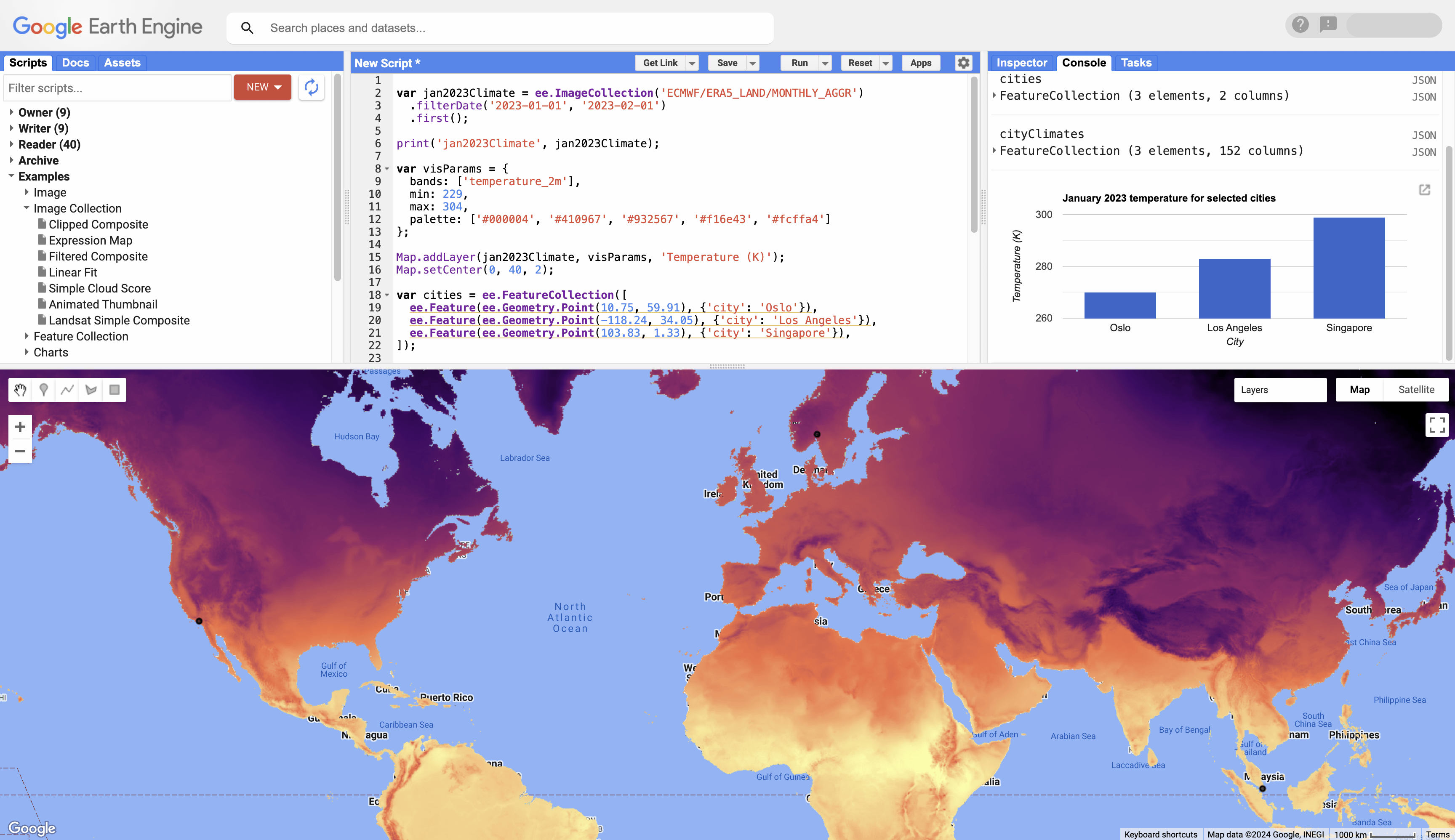
कोड एडिटर में कोड खोलना और चलाना
यहां Earth Engine को खोलने और कस्टम स्क्रिप्ट को चलाने का तरीका बताया गया है. इससे इमेज को दिखाया जा सकता है. बेहतर नतीजों के लिए, Google के वेब ब्राउज़र Chrome का नया वर्शन इंस्टॉल करें. यह यहां उपलब्ध है.
- Earth Engine का कोड एडिटर यहां खोलें: code.earthengine.google.com.
- कोड एडिटर में सबसे बाईं ओर मौजूद, Scripts टैब पर जाएं. वहां आपको Earth Engine के डेटा को ऐक्सेस करने, दिखाने, और उसका विश्लेषण करने वाली स्क्रिप्ट के उदाहरणों का कलेक्शन मिलेगा.
- “Image Collection” में जाकर, “Filtered Composite” उदाहरण चुनें. आपको सेंटर कंसोल में एक स्क्रिप्ट दिखेगी. स्क्रिप्ट को लागू करने के लिए, चलाएं बटन दबाएं. फ़िल्टर किए गए कंपोज़िट के उदाहरण में, Landsat 7 की ऐसी इमेज चुनी जाती हैं जो कोलोराडो और यूटा की सीमाओं को काटती हैं या उनके अंदर मौजूद हैं. इसके बाद, यह चुनी गई इमेज का ट्रू कलर कंपोज़िट दिखाता है. सैंपल से आपको आम तौर पर इस्तेमाल किए जाने वाले तरीकों के बारे में पता चलता है. जैसे,
filter(),clip(), औरMap.addLayer().
Earth Engine के डेटा स्ट्रक्चर
Earth Engine में दो सबसे बुनियादी भौगोलिक डेटा स्ट्रक्चर हैं:
Image और
Feature. ये क्रमशः रास्टर और वेक्टर डेटा
टाइप से जुड़े हैं. इमेज, बैंड और प्रॉपर्टी की डिक्शनरी से बनी होती हैं.
सुविधाओं में एक Geometry और प्रॉपर्टी की डिक्शनरी शामिल होती है. इमेज के स्टैक (जैसे, इमेज की टाइम सीरीज़) को ImageCollection से मैनेज किया जाता है. सुविधाओं के कलेक्शन को FeatureCollection मैनेज करता है. Earth Engine में मौजूद अन्य बुनियादी डेटा स्ट्रक्चर में Dictionary, List, Array, Date, Number, और String शामिल हैं. डेटा टाइप के बारे में ज़्यादा जानने के लिए, यह ट्यूटोरियल देखें. यह याद रखना ज़रूरी है कि ये सभी सर्वर-साइड ऑब्जेक्ट हैं. इनमें क्लाइंट-साइड JavaScript ऑब्जेक्ट की तरह बदलाव नहीं किया जाता. ज़्यादा जानें.
Earth Engine के एल्गोरिदम
एपीआई में कार्रवाइयां करने के कई तरीके हैं:
- ऑब्जेक्ट से जुड़े तरीकों को कॉल करना.
- कॉलिंग एल्गोरिदम.
- कोड एडिटर के खास फ़ंक्शन को कॉल करना.
- नए फ़ंक्शन तय करना.
कोड एडिटर के Docs टैब में, हर एपीआई क्लास के तरीके दिए गए हैं. उदाहरण के लिए, Image क्लास में add() तरीका है:
कोड एडिटर (JavaScript)
var image3 = image1.add(image2);
यह तरीका, image2 के बैंड को image1 के बैंड में जोड़ता है.
ee.Algorithms कैटगरी में, खास या डोमेन के हिसाब से प्रोसेसिंग के लिए, फ़िलहाल इस्तेमाल किए जा रहे एल्गोरिदम की सूची होती है. उदाहरण के लिए, इनपुट डिजिटल एलिवेशन मॉडल (डीईएम) से टोपोग्राफ़िक लेयर बनाने के लिए:
कोड एडिटर (JavaScript)
var terrainImage = ee.Algorithms.Terrain(dem);
कोड एडिटर के खास फ़ंक्शन में, Map और Export तरीके शामिल हैं. इनसे यह कंट्रोल किया जाता है कि मैप पैनल में लेयर कैसे जोड़ी जाएं या Google Drive में कैसे एक्सपोर्ट की जाएं. JavaScript में फ़ंक्शन बनाने के लिए, इनका भी इस्तेमाल किया जा सकता है
कोड एडिटर (JavaScript)
var myFunction = function(args) {
  // do something
  return something;
};
मैप सेक्शन में बताया गया है कि उपयोगकर्ता के तय किए गए फ़ंक्शन, कस्टम फ़ंक्शन बनाने या कलेक्शन के एलिमेंट में बदलाव करने के लिए मददगार होते हैं. इसके लिए, इनका इस्तेमाल किया जाता है:
कोड एडिटर (JavaScript)
var collection2 = collection1.map(aFunction);
नीचे दिए गए सेक्शन में, इस्तेमाल के अलग-अलग आसान उदाहरणों के लिए इन कॉन्सेप्ट के बारे में बताया गया है.
'नमस्ते!' JavaScript
कंसोल पर जानकारी प्रिंट करना एक बुनियादी काम है. इससे किसी ऑब्जेक्ट के बारे में जानकारी मिलती है, किसी कैलकुलेशन का न्यूमेरिक नतीजा दिखता है, ऑब्जेक्ट का मेटाडेटा दिखता है या डीबग करने में मदद मिलती है. कोड एडिटर में 'नमस्ते!' का आइकॉनिक उदाहरण:
कोड एडिटर (JavaScript)
print('Hello world!');
इस लाइन को कोड एडिटर के कोड एडिटर में कॉपी करें और Run पर क्लिक करें. ध्यान दें कि आउटपुट, कोड एडिटर की दाईं ओर मौजूद कंसोल टैब में दिखता है. रिमोट सेंसिंग से जुड़े ज़्यादा काम के उदाहरण के लिए, यहां Landsat 8 इमेज का मेटाडेटा प्रिंट किया गया है:
कोड एडिटर (JavaScript)
print(ee.Image('LANDSAT/LC08/C02/T1_TOA/LC08_044034_20140318'));
Landsat इमेज के लिए उपलब्ध मेटाडेटा देखने के लिए, कंसोल में आउटपुट को ध्यान से देखें.
मैप में डेटा जोड़ना
कंसोल पर जानकारी प्रिंट करने के अलावा, Map में डेटा जोड़कर, भौगोलिक डेटा को विज़ुअलाइज़ किया जा सकता है. ऐसा करने के लिए, Map.addLayer() का इस्तेमाल करें. यहां दिए गए उदाहरण में, ee.Image() का इस्तेमाल करके Image को इंस्टैंशिएट किया गया है. इन इमेज को ढूंढने का तरीका बाद में बताया गया है. साथ ही, Map.addLayer() का इस्तेमाल करके, इसे मैप में जोड़ा गया है और मैप को इमेज के ऊपर बीच में रखा गया है:
कोड एडिटर (JavaScript)
// Load an image.
var image = ee.Image('LANDSAT/LC08/C02/T1_TOA/LC08_044034_20140318');

// Center the map on the image.
Map.centerObject(image, 9);

// Display the image.
Map.addLayer(image);
Map.centerObject() का दूसरा पैरामीटर, ज़ूम करने का लेवल है. इसमें बड़ी संख्याएं, बड़े स्केल (ज़्यादा ज़ूम इन) को दिखाती हैं. Map फ़ंक्शन के पैरामीटर के बारे में, एपीआई के संदर्भ में ज़्यादा जानकारी दी गई है. इसे Docs टैब से ऐक्सेस किया जा सकता है. अगर इमेज सही नहीं दिख रही है, तो Map.addLayer() में एक और आर्ग्युमेंट जोड़कर, डिसप्ले पैरामीटर कॉन्फ़िगर करें. उदाहरण के लिए:
कोड एडिटर (JavaScript)
// Load the image from the archive.
var image = ee.Image('LANDSAT/LC08/C02/T1_TOA/LC08_044034_20140318');

// Define visualization parameters in an object literal.
var vizParams = {bands: ['B5', 'B4', 'B3'], min: 0.02, max: 0.4, gamma: 1.3};

// Center the map on the image and display.
Map.centerObject(image, 9);
Map.addLayer(image, vizParams, 'Landsat 8 false color');
ध्यान दें कि विज़ुअलाइज़ेशन पैरामीटर, ऑब्जेक्ट लिटरल से तय होते हैं. इसमें, दिखाए जाने वाले बैंड की सूची, रिफ़्लेक्टेंस की कम से कम और ज़्यादा से ज़्यादा वैल्यू, और गामा वैल्यू शामिल होती है. Landsat बैंड के बारे में ज़्यादा जानने के लिए, यहां जाएं. इमेज विज़ुअलाइज़ेशन के बारे में ज़्यादा जानने के लिए, यहां जाएं.
मैप में सुविधाएं और सुविधाओं के कलेक्शन जोड़ने के लिए, Map.addLayer() का इस्तेमाल करें. उदाहरण के लिए,
कोड एडिटर (JavaScript)
var counties = ee.FeatureCollection('TIGER/2018/Counties');
Map.addLayer(counties, {}, 'counties');
इमेज, इमेज के कलेक्शन, और सुविधा के कलेक्शन ढूंढना
Earth Engine डेटा कैटलॉग में खोज करके, इमेज, इमेज कलेक्शन, और फ़ीचर कलेक्शन को खोजा जा सकता है. उदाहरण के लिए, खोज फ़ील्ड में 'Landsat 8' डालने पर, रास्टर डेटासेट की सूची दिखती है. (Earth Engine के डेटासेट की पूरी सूची, Earth Engine के डेटा कैटलॉग में मौजूद है). डेटासेट के नाम पर क्लिक करके, उसके बारे में कम शब्दों में जानकारी पाएं. साथ ही, डेटासेट की उपलब्धता, डेटा देने वाली कंपनी, और कलेक्शन आईडी के बारे में जानकारी पाएं. इंपोर्ट करें बटन पर क्लिक करें. इससे आपकी स्क्रिप्ट के सबसे ऊपर, इंपोर्ट सेक्शन अपने-आप बन जाएगा. साथ ही, इस कलेक्शन के लिए एक वैरिएबल भी बन जाएगा.
इसके अलावा, कलेक्शन आईडी को कॉपी करके अपने कोड में चिपकाएं. उदाहरण के लिए, 'Landsat 8' खोज के टियर 1 टीओए नतीजे को चुनें और आईडी को इस तरह कॉपी करें:
कोड एडिटर (JavaScript)
var collection = ee.ImageCollection('LANDSAT/LC08/C02/T1_TOA');
यह पृथ्वी की सतह पर मौजूद कई इमेज का कलेक्शन है. इसलिए, कलेक्शन में मौजूद किसी इमेज को ढूंढने के लिए, फ़िल्टर करना ज़रूरी है, ताकि खोज को सीमित किया जा सके. इसके अलावा, कंपोज़िटिंग और मोज़ेकिंग तकनीकों का इस्तेमाल करके, इमेज के कलेक्शन को एक इमेज में बदला जा सकता है. फ़िल्टर करने और कंपोज़िट करने के बारे में ज़्यादा जानकारी के लिए, अगले सेक्शन में Reduce देखें.
फ़ीचर कलेक्शन, डेटा कैटलॉग के ज़रिए भी उपलब्ध हैं. इनका प्रज़ेंटेशन, इमेज कलेक्शन से छोटा होता है. हालांकि, आपको इनमें अंतरराष्ट्रीय, जनगणना, वॉटरशेड, और सुरक्षित इलाकों की सीमाएं मिलेंगी. अपने वेक्टर डेटासेट इंपोर्ट करने के बारे में ज़्यादा जानने के लिए, यहां जाएं.
फ़िल्टर करना और क्रम से लगाना
नतीजों की संख्या को सीमित करने के लिए, अक्सर किसी कलेक्शन को जगह और/या समय के हिसाब से फ़िल्टर करना ज़रूरी होता है. उदाहरण के लिए, Landsat 8 से ली गई तस्वीरों के कलेक्शन को क्रम से लगाने का टास्क लें.
इसका मकसद, सैन फ़्रांसिस्को की ऐसी तस्वीर ढूंढना है जिसमें बादल न हों. सबसे पहले, यह तय करना ज़रूरी है कि
किस इलाके के लिए डेटा चाहिए. इसके लिए, पॉइंट का इस्तेमाल करना अक्सर मददगार होता है. कोड एडिटर की दाईं ओर मौजूद Inspector टैब को चालू करें. इसके बाद, अपनी पसंद के इलाके के बीच में क्लिक करें और Inspector टैब से निर्देशांक कॉपी करें. इसके बाद, इनका इस्तेमाल करके Point बनाएं:
कोड एडिटर (JavaScript)
var point = ee.Geometry.Point(-122.262, 37.8719);
शुरू और खत्म होने की तारीखें तय करें:
कोड एडिटर (JavaScript)
var start = ee.Date('2014-06-01');
var finish = ee.Date('2014-10-01');
पॉइंट और तारीखों का इस्तेमाल करके, Landsat 8 कलेक्शन को फ़िल्टर करें. इसके बाद, मेटाडेटा प्रॉपर्टी का इस्तेमाल करके क्रम से लगाएं. यह प्रॉपर्टी, Landsat 8 सीन के मेटाडेटा की जांच के दौरान मिली थी:
कोड एडिटर (JavaScript)
var filteredCollection = ee.ImageCollection('LANDSAT/LC08/C02/T1_TOA')
  .filterBounds(point)
  .filterDate(start, finish)
  .sort('CLOUD_COVER', true);
इस कलेक्शन को सुरक्षित तरीके से प्रिंट और जांचा जा सकता है. (अगर कलेक्शन में बहुत ज़्यादा इमेज हैं, तो उसे प्रिंट करने में बहुत ज़्यादा समय लगेगा, टाइम आउट हो जाएगा या कोई गड़बड़ी दिखेगी). ध्यान दें कि
कलेक्शन में मौजूद इमेज, ImageCollection की 'features' प्रॉपर्टी में सेव की गई List हैं. कलेक्शन में मौजूद किसी भी इमेज का आईडी, ऊपर बताए गए तरीके से Image कंस्ट्रक्टर में कॉपी किया जा सकता है. इसके अलावा, पहली इमेज (सबसे कम क्लाउड कवर) पाएं:
कोड एडिटर (JavaScript)
var first = filteredCollection.first();
filter() का इस्तेमाल करके, Earth Engine की फ़िल्टर करने की पूरी सुविधा को ऐक्सेस करें.
इसके लिए, ee.Filter को आर्ग्युमेंट के तौर पर इस्तेमाल करें. (ऊपर इस्तेमाल किए गए filterBounds() और filterDate() तरीके, शॉर्टकट हैं). उदाहरण के लिए, यहां दिए गए कोड से एक Filter बनता है. इसका इस्तेमाल करके, FeatureCollection को फ़िल्टर किया जाता है और नतीजा दिखाया जाता है:
कोड एडिटर (JavaScript)
// Load a feature collection.
var featureCollection = ee.FeatureCollection('TIGER/2016/States');

// Filter the collection.
var filteredFC = featureCollection.filter(ee.Filter.eq('NAME', 'California'));

// Display the collection.
Map.setCenter(-119.604, 37.798, 6);
Map.addLayer(filteredFC, {}, 'California');
बैंड मैथ
Image के तरीकों का इस्तेमाल करके, इमेज पर गणितीय ऑपरेशन करें. इसमें बैंड रीकॉम्बिनेशन (स्पेक्ट्रल इंडेक्स), इमेज डिफ़रेंसिंग या गणितीय ऑपरेशन शामिल हो सकते हैं. जैसे, किसी कॉन्सटेंट से गुणा करना. उदाहरण के लिए, 20 साल के अंतराल पर ली गई नॉर्मलाइज़्ड डिफ़रेंस वेजिटेशन इंडेक्स (एनडीवीआई) इमेज के बीच के अंतर का हिसाब लगाएं:
कोड एडिटर (JavaScript)
// This function gets NDVI from Landsat 5 imagery.
var getNDVI = function(image) {
  return image.normalizedDifference(['B4', 'B3']);
};

// Load two Landsat 5 images, 20 years apart.
var image1 = ee.Image('LANDSAT/LT05/C02/T1_TOA/LT05_044034_19900604');
var image2 = ee.Image('LANDSAT/LT05/C02/T1_TOA/LT05_044034_20100611');

// Compute NDVI from the scenes.
var ndvi1 = getNDVI(image1);
var ndvi2 = getNDVI(image2);

// Compute the difference in NDVI.
var ndviDifference = ndvi2.subtract(ndvi1);
इस उदाहरण में, उपयोगकर्ता के तय किए गए function के इस्तेमाल पर ध्यान दें. अगले सेक्शन में, फ़ंक्शन के बारे में ज़्यादा जानकारी दी गई है.
मैप (for-loop के बजाय क्या करना चाहिए)
किसी कलेक्शन में मौजूद आइटम को दोहराने के लिए, map() का इस्तेमाल करें. (Earth Engine में ऐसा करने के लिए, For लूप का इस्तेमाल नहीं करना चाहिए). map() फ़ंक्शन को ImageCollection, FeatureCollection या List पर लागू किया जा सकता है. साथ ही, यह function को अपने आर्ग्युमेंट के तौर पर स्वीकार करता है. फ़ंक्शन का आर्ग्युमेंट, उस कलेक्शन का एलिमेंट होता है जिस पर उसे मैप किया गया है. यह कलेक्शन के हर एलिमेंट में एक ही तरह से बदलाव करने के लिए मददगार है. उदाहरण के लिए, जोड़ना. उदाहरण के लिए, यहां दिया गया कोड, ImageCollection में मौजूद हर इमेज में एनडीवीआई बैंड जोड़ता है:
कोड एडिटर (JavaScript)
// This function gets NDVI from Landsat 8 imagery.
var addNDVI = function(image) {
  return image.addBands(image.normalizedDifference(['B5', 'B4']));
};

// Load the Landsat 8 TOA data, filter by location and date.
var collection = ee.ImageCollection('LANDSAT/LC08/C02/T1_TOA')
  .filterBounds(ee.Geometry.Point(-122.262, 37.8719))
  .filterDate('2014-06-01', '2014-10-01');

// Map the function over the collection.
var ndviCollection = collection.map(addNDVI);
एक और सामान्य टास्क, FeatureCollection में मौजूद सुविधाओं में नई प्रॉपर्टी (या 'एट्रिब्यूट' या 'फ़ील्ड') जोड़ना है. यहां दिए गए उदाहरण में, नई प्रॉपर्टी एक ऐसी गणना है जिसमें दो मौजूदा एट्रिब्यूट शामिल हैं:
कोड एडिटर (JavaScript)
// This function creates a new property that is the sum of two existing properties.
var addField = function(feature) {
  var sum = ee.Number(feature.get('property1')).add(feature.get('property2'));
  return feature.set({'sum': sum});
};

// Create a FeatureCollection from a list of Features.
var features = ee.FeatureCollection([
  ee.Feature(ee.Geometry.Point(-122.4536, 37.7403),
    {property1: 100, property2: 100}),
    ee.Feature(ee.Geometry.Point(-118.2294, 34.039),
    {property1: 200, property2: 300}),
]);

// Map the function over the collection.
var featureCollection = features.map(addField);

// Print a selected property of one Feature.
print(featureCollection.first().get('sum'));

// Print the entire FeatureCollection.
print(featureCollection);
ध्यान दें कि प्रॉपर्टी की वैल्यू को संख्या के तौर पर पहचानने के लिए, उसे ee.Number में कास्ट करना ज़रूरी है. ऐसा करने पर ही, add() तरीके का इस्तेमाल किया जा सकेगा. कलेक्शन का टाइप, map() से बदला जा सकता है. उदाहरण के लिए:
कोड एडिटर (JavaScript)
// This function returns the image centroid as a new Feature.
var getGeom = function(image) {
  return ee.Feature(image.geometry().centroid(), {foo: 1});
};

// Load a Landsat 8 TOA collection.
var collection = ee.ImageCollection('LANDSAT/LC08/C02/T1_TOA')
  .filterBounds(ee.Geometry.Point(-122.262, 37.8719))
  .filterDate('2014-06-01', '2014-10-01');

// Map the function over the ImageCollection.
var featureCollection = ee.FeatureCollection(collection.map(getGeom));

// Print the collection.
print(featureCollection);
इमेज सेंट्रॉइड से बनाई गई हर सुविधा के लिए, जोड़ी गई प्रॉपर्टी (foo) को नोट करें. आखिरी लाइन में, कास्ट की मदद से नतीजे के तौर पर मिले कलेक्शन को FeatureCollection के तौर पर पहचाना जा सकता है.
Reduce
Earth Engine में समय, स्पेस, बैंड, कलेक्शन, और अन्य डेटा स्ट्रक्चर के हिसाब से डेटा को एग्रीगेट करने के लिए, रिड्यूसर का इस्तेमाल किया जाता है. एपीआई में इसके लिए कई तरीके मौजूद हैं. उदाहरण के लिए, ImageCollection का कंपोज़िट बनाने के लिए, reduce() का इस्तेमाल करें. इससे कलेक्शन में मौजूद इमेज को एक इमेज में बदला जा सकता है. इसका एक आसान उदाहरण है, Landsat 8 कलेक्शन में मौजूद उन पांच सीन का मीडियन कंपोज़िट बनाना जिनमें सबसे कम बादल हों. इस कलेक्शन के बारे में पहले बताया गया है:
कोड एडिटर (JavaScript)
// Load a Landsat 8 TOA collection.
var collection = ee.ImageCollection('LANDSAT/LC08/C02/T1_TOA')
  // Filter by date and location.
  .filterBounds(ee.Geometry.Point(-122.262, 37.8719))
  .filterDate('2014-01-01', '2014-12-31')
  // Sort by increasing cloudiness.
  .sort('CLOUD_COVER');

// Compute the median of each pixel for each band of the 5 least cloudy scenes.
var median = collection.limit(5).reduce(ee.Reducer.median());
इमेज का साइज़ कम करके, Feature या FeatureCollection से तय किए गए इलाकों में इमेज के आंकड़े भी पाए जा सकते हैं. मान लें कि आपको किसी खास इलाके में, पिक्सल की औसत वैल्यू का हिसाब लगाना है. इसके लिए, reduceRegion() का इस्तेमाल करें. उदाहरण के लिए:
कोड एडिटर (JavaScript)
// Load and display a Landsat TOA image.
var image = ee.Image('LANDSAT/LC08/C02/T1_TOA/LC08_044034_20140318');
Map.addLayer(image, {bands: ['B4', 'B3', 'B2'], max: 0.3});

// Create an arbitrary rectangle as a region and display it.
var region = ee.Geometry.Rectangle(-122.2806, 37.1209, -122.0554, 37.2413);
Map.addLayer(region);

// Get a dictionary of means in the region.  Keys are bandnames.
var mean = image.reduceRegion({
  reducer: ee.Reducer.mean(),
  geometry: region,
  scale: 30
});
Reducers doc से, Reducers के बारे में ज़्यादा जानें.
मास्क
ee.Image में मौजूद हर पिक्सल की एक वैल्यू और एक मास्क होता है. यह वैल्यू और मास्क, 0 (कोई डेटा नहीं) से 1 के बीच होता है. मास्क किए गए पिक्सल (जिनमें mask==0 है) को 'कोई डेटा नहीं' के तौर पर माना जाता है. 0 < मास्क ≤ 1 वाले पिक्सल की एक वैल्यू होती है. हालांकि, संख्यात्मक गणनाओं के लिए, मास्क के हिसाब से इसका आकलन किया जाता है.
मास्क का इस्तेमाल करके, पिक्सल को पारदर्शी बनाया जा सकता है या उन्हें विश्लेषण से बाहर रखा जा सकता है. मास्क की वैल्यू शून्य होने पर, पिक्सल मास्क हो जाते हैं. इमेज में अंतर दिखाने के उदाहरण को जारी रखते हुए, मास्क का इस्तेमाल करके, अंतर के इंटरवल के दौरान एनडीवीआई में हुई बढ़ोतरी और कमी वाले इलाकों को दिखाएं:
// This function gets NDVI from Landsat 5 imagery.
var getNDVI = function(image) {
  return image.normalizedDifference(['B4', 'B3']);
};

// Load two Landsat 5 images, 20 years apart.
var image1 = ee.Image('LANDSAT/LT05/C02/T1_TOA/LT05_044034_19900604');
var image2 = ee.Image('LANDSAT/LT05/C02/T1_TOA/LT05_044034_20100611');

// Compute NDVI from the scenes.
var ndvi1 = getNDVI(image1);
var ndvi2 = getNDVI(image2);

// Compute the difference in NDVI.
var ndviDifference = ndvi2.subtract(ndvi1);
// Load the land mask from the SRTM DEM.
var landMask = ee.Image('CGIAR/SRTM90_V4').mask();

// Update the NDVI difference mask with the land mask.
var maskedDifference = ndviDifference.updateMask(landMask);

// Display the masked result.
var vizParams = {min: -0.5, max: 0.5, palette: ['FF0000', 'FFFFFF', '0000FF']};
Map.setCenter(-122.2531, 37.6295, 9);
Map.addLayer(maskedDifference, vizParams, 'NDVI difference');
इस उदाहरण में, ध्यान दें कि एनडीवीआई के अंतर का मास्क, updateMask() के साथ लैंड मास्क से अपडेट किया गया है. यह एनडीवीआई के अंतर वाले पिक्सल के मास्क को लैंड मास्क पर सेट करता है. ऐसा वहां किया जाता है जहां एनडीवीआई के अंतर वाला मास्क शून्य न हो.
मास्किंग की सुविधा, विश्लेषण से डेटा को बाहर रखने के लिए भी काम की है. reduceRegion() का उदाहरण देखें. यह उदाहरण, कम करें सेक्शन में दिया गया है. मान लें कि आपको कैलिफ़ोर्निया की सैंटा क्लारा काउंटी के लिए, सीज़न के हिसाब से औसत एनडीवीआई की गणना करनी है.
इसमें बादलों वाले पिक्सल शामिल नहीं करने हैं. इस उदाहरण में कई कॉन्सेप्ट दिखाए गए हैं:
फ़िल्टर करना, मैप करना, कम करना, और क्लाउड मास्क का इस्तेमाल करना:
कोड एडिटर (JavaScript)
// This function gets NDVI from a Landsat 8 image.
var addNDVI = function(image) {
  return image.addBands(image.normalizedDifference(['B5', 'B4']));
};

// This function masks cloudy pixels.
var cloudMask = function(image) {
  var clouds = ee.Algorithms.Landsat.simpleCloudScore(image).select(['cloud']);
  return image.updateMask(clouds.lt(10));
};

// Load a Landsat collection, map the NDVI and cloud masking functions over it.
var collection = ee.ImageCollection('LANDSAT/LC08/C02/T1_TOA')
  .filterBounds(ee.Geometry.Point([-122.262, 37.8719]))
  .filterDate('2014-03-01', '2014-05-31')
  .map(addNDVI)
  .map(cloudMask);

// Reduce the collection to the mean of each pixel and display.
var meanImage = collection.reduce(ee.Reducer.mean());
var vizParams = {bands: ['B5_mean', 'B4_mean', 'B3_mean'], min: 0.02, max: 0.4};
Map.addLayer(meanImage, vizParams, 'mean');

// Load a region in which to compute the mean and display it.
var counties = ee.FeatureCollection('TIGER/2018/Counties');
var santaClara = ee.Feature(counties.filter(ee.Filter.eq('NAME', 'Santa Clara')).first());
Map.addLayer(santaClara);

// Get the mean of NDVI in the region.
var mean = meanImage.select(['nd_mean']).reduceRegion({
  reducer: ee.Reducer.mean(),
  geometry: santaClara.geometry(),
  scale: 30
});

// Print mean NDVI for the region.
mean.get('nd_mean').evaluate(function(val){
  print('Santa Clara spring mean NDVI:', val);
});