

 Ejecutar en Google Colab
 Ver el código fuente en GitHub
Existen varios métodos de ee.Image que producen representaciones visuales RGB de datos de imágenes, por ejemplo: visualize(), getThumbURL(), getMap(), getMapId() (se usa en la visualización de mapas de Colab Folium) y Map.addLayer() (se usa en la visualización de mapas del Editor de código, no disponible para Python). De forma predeterminada, estos métodos
asignan las primeras tres bandas a rojo, verde y azul, respectivamente. El estiramiento predeterminado se
basa en el tipo de datos de las bandas (p.ej., los números de punto flotante se estiran en [0, 1], los datos de 16 bits se
estiran al rango completo de valores posibles), lo que puede ser adecuado o no. Para
lograr los efectos de visualización deseados, puedes proporcionar parámetros de visualización:
| Parámetro | Descripción | Tipo |
|---|---|---|
| bandas | Lista delimitada por comas de tres nombres de bandas que se asignarán a RGB | list |
| min | Valores que se asignarán a 0 | número o lista de tres números, uno para cada banda |
| max | Valores que se asignarán a 255 | número o lista de tres números, uno para cada banda |
| gain | Valores por los que se multiplicará cada valor de píxel | número o lista de tres números, uno para cada banda |
| sesgo | Valores que se agregarán a cada DN | número o lista de tres números, uno para cada banda |
| gamma | Factores de corrección gamma | número o lista de tres números, uno para cada banda |
| palette | Es una lista de cadenas de colores de estilo CSS (solo para imágenes de una sola banda). | lista separada por comas de cadenas hexadecimales |
| opacity | La opacidad de la capa (0.0 es completamente transparente y 1.0 es completamente opaca) | número |
| format | "jpg" o "png" | string |
Composiciones RGB
A continuación, se ilustra el uso de parámetros para aplicar diseño a una imagen de Landsat 8 como una composición de color falso:
Editor de código (JavaScript)
// Load an image.
var image = ee.Image('LANDSAT/LC08/C02/T1_TOA/LC08_044034_20140318');

// Define the visualization parameters.
var vizParams = {
  bands: ['B5', 'B4', 'B3'],
  min: 0,
  max: 0.5,
  gamma: [0.95, 1.1, 1]
};

// Center the map and display the image.
Map.setCenter(-122.1899, 37.5010, 10); // San Francisco Bay
Map.addLayer(image, vizParams, 'false color composite');
import ee
import geemap.core as geemap
Colab (Python)
# Load an image.
image = ee.Image('LANDSAT/LC08/C02/T1_TOA/LC08_044034_20140318')

# Define the visualization parameters.
image_viz_params = {
    'bands': ['B5', 'B4', 'B3'],
    'min': 0,
    'max': 0.5,
    'gamma': [0.95, 1.1, 1],
}

# Define a map centered on San Francisco Bay.
map_l8 = geemap.Map(center=[37.5010, -122.1899], zoom=10)

# Add the image layer to the map and display it.
map_l8.add_layer(image, image_viz_params, 'false color composite')
display(map_l8)
En este ejemplo, la banda 'B5' se asigna al rojo, 'B4' se
asigna al verde y 'B3' se asigna al azul.

Paletas de colores
Para mostrar una sola banda de una imagen en color, establece el parámetro palette
con una rampa de color representada por una lista de cadenas de color de estilo CSS. (consulta esta referencia para obtener más información). En el siguiente ejemplo, se ilustra cómo usar colores desde cian
('00FFFF') hasta azul ('0000FF') para renderizar una imagen de
índice de agua de diferencia normalizada (NDWI):
Editor de código (JavaScript)
// Load an image.
var image = ee.Image('LANDSAT/LC08/C02/T1_TOA/LC08_044034_20140318');

// Create an NDWI image, define visualization parameters and display.
var ndwi = image.normalizedDifference(['B3', 'B5']);
var ndwiViz = {min: 0.5, max: 1, palette: ['00FFFF', '0000FF']};
Map.addLayer(ndwi, ndwiViz, 'NDWI', false);
import ee
import geemap.core as geemap
Colab (Python)
# Load an image.
image = ee.Image('LANDSAT/LC08/C02/T1_TOA/LC08_044034_20140318')

# Create an NDWI image, define visualization parameters and display.
ndwi = image.normalizedDifference(['B3', 'B5'])
ndwi_viz = {'min': 0.5, 'max': 1, 'palette': ['00FFFF', '0000FF']}

# Define a map centered on San Francisco Bay.
map_ndwi = geemap.Map(center=[37.5010, -122.1899], zoom=10)

# Add the image layer to the map and display it.
map_ndwi.add_layer(ndwi, ndwi_viz, 'NDWI')
display(map_ndwi)
En este ejemplo, ten en cuenta que los parámetros min y max indican
el rango de valores de píxeles al que se debe aplicar la paleta. Los valores intermedios se estiran de forma lineal.
Ten en cuenta también que el parámetro show se establece en
false en el ejemplo del editor de código. Esto hace que la visibilidad de la capa esté desactivada cuando se agrega al mapa. Siempre se puede volver a activar con el
Administrador de capas en la esquina superior derecha
del mapa del editor de código.

Cómo guardar paletas de colores predeterminadas
Para guardar las paletas de colores en una imagen de clasificación de modo que no sea necesario recordar aplicarlas, puedes establecer dos propiedades de imagen de cadena con nombres especiales para cada banda de clasificación.
Por ejemplo, si tu imagen tiene una banda llamada 'landcover'
con tres valores (0, 1 y 2) que corresponden a las clases "agua", "bosque" y "otro",
puedes establecer las siguientes propiedades para que la visualización predeterminada
muestre un color específico para cada clase (los valores que se usen en el análisis no se verán afectados):
landcover_class_values="0,1,2"landcover_class_palette="0000FF,00FF00,AABBCD"
Consulta la página de administración de recursos para obtener información sobre cómo configurar los metadatos de los recursos.
Enmascarar
Puedes usar image.updateMask() para establecer la opacidad de píxeles individuales
en función de dónde los píxeles de una imagen de máscara no sean cero. Los píxeles iguales a cero en la máscara se
excluyen de los cálculos y la opacidad se establece en 0 para la visualización. En el siguiente ejemplo,
se usa un umbral de NDWI (consulta la
sección Operaciones relacionales para obtener información sobre los umbrales) para actualizar la máscara en la
capa de NDWI creada anteriormente:
Editor de código (JavaScript)
// Mask the non-watery parts of the image, where NDWI < 0.4.
var ndwiMasked = ndwi.updateMask(ndwi.gte(0.4));
Map.addLayer(ndwiMasked, ndwiViz, 'NDWI masked');
import ee
import geemap.core as geemap
Colab (Python)
# Mask the non-watery parts of the image, where NDWI < 0.4.
ndwi_masked = ndwi.updateMask(ndwi.gte(0.4))

# Define a map centered on San Francisco Bay.
map_ndwi_masked = geemap.Map(center=[37.5010, -122.1899], zoom=10)

# Add the image layer to the map and display it.
map_ndwi_masked.add_layer(ndwi_masked, ndwi_viz, 'NDWI masked')
display(map_ndwi_masked)
Imágenes de visualización
Usa el método image.visualize() para convertir una imagen en una imagen RGB de 8 bits para mostrarla o exportarla. Por ejemplo, para convertir la composición de color falso y el NDWI en
imágenes de visualización de 3 bandas, usa lo siguiente:
Editor de código (JavaScript)
// Create visualization layers.
var imageRGB = image.visualize({bands: ['B5', 'B4', 'B3'], max: 0.5});
var ndwiRGB = ndwiMasked.visualize({
  min: 0.5,
  max: 1,
  palette: ['00FFFF', '0000FF']
});
import ee
import geemap.core as geemap
Colab (Python)
image_rgb = image.visualize(bands=['B5', 'B4', 'B3'], max=0.5)
ndwi_rgb = ndwi_masked.visualize(min=0.5, max=1, palette=['00FFFF', '0000FF'])
Mosaico
Puedes usar el enmascaramiento y imageCollection.mosaic() (consulta la
sección Creación de mosaicos para obtener información sobre la creación de mosaicos) para
lograr varios efectos cartográficos. El método mosaic() renderiza las capas en
la imagen de salida según su orden en la colección de entrada. En el siguiente ejemplo, se usa mosaic() para combinar el NDWI enmascarado y la composición de color falso, y obtener una visualización nueva:
Editor de código (JavaScript)
// Mosaic the visualization layers and display (or export).
var mosaic = ee.ImageCollection([imageRGB, ndwiRGB]).mosaic();
Map.addLayer(mosaic, {}, 'mosaic');
import ee
import geemap.core as geemap
Colab (Python)
# Mosaic the visualization layers and display (or export).
mosaic = ee.ImageCollection([image_rgb, ndwi_rgb]).mosaic()

# Define a map centered on San Francisco Bay.
map_mosaic = geemap.Map(center=[37.5010, -122.1899], zoom=10)

# Add the image layer to the map and display it.
map_mosaic.add_layer(mosaic, None, 'mosaic')
display(map_mosaic)
En este ejemplo, observa que se proporciona una lista de las dos imágenes de visualización
al constructor ImageCollection. El orden de la lista determina el orden en el que se renderizan las imágenes en el mapa.

Clip
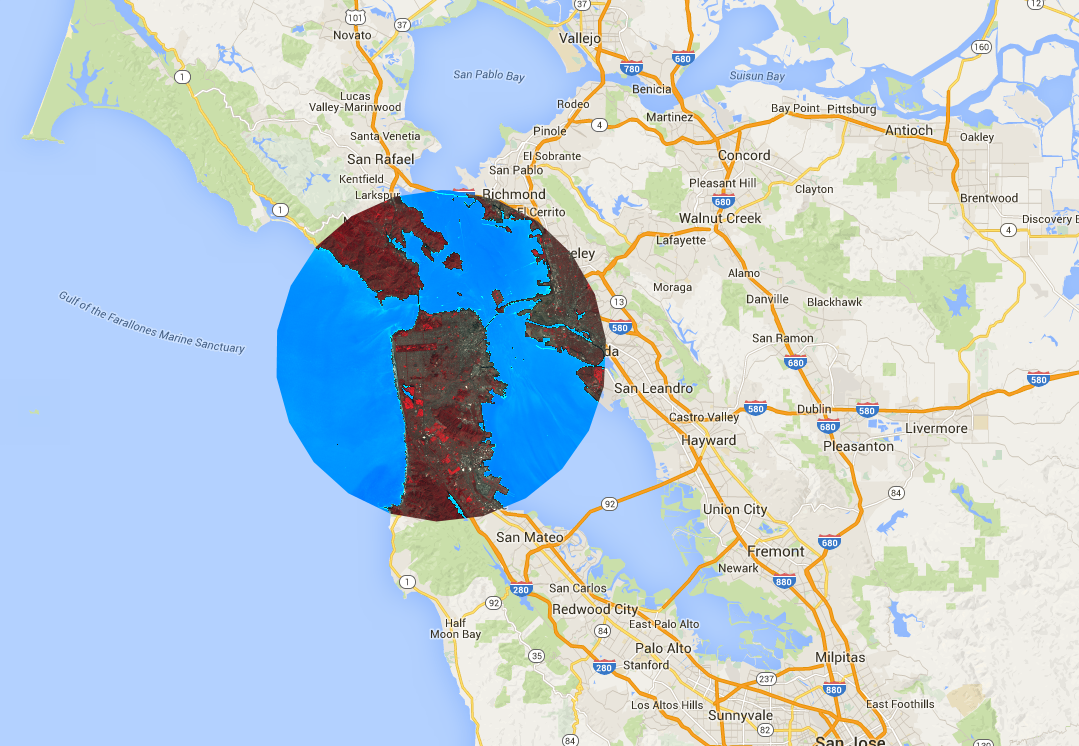
El método image.clip() es útil para lograr efectos cartográficos. En el siguiente ejemplo, se recorta el mosaico creado anteriormente en una zona de influencia arbitraria alrededor de la ciudad de San Francisco:
Editor de código (JavaScript)
// Create a circle by drawing a 20000 meter buffer around a point.
var roi = ee.Geometry.Point([-122.4481, 37.7599]).buffer(20000);

// Display a clipped version of the mosaic.
Map.addLayer(mosaic.clip(roi), null, 'mosaic clipped');
import ee
import geemap.core as geemap
Colab (Python)
# Create a circle by drawing a 20000 meter buffer around a point.
roi = ee.Geometry.Point([-122.4481, 37.7599]).buffer(20000)
mosaic_clipped = mosaic.clip(roi)

# Define a map centered on San Francisco.
map_mosaic_clipped = geemap.Map(center=[37.7599, -122.4481], zoom=10)

# Add the image layer to the map and display it.
map_mosaic_clipped.add_layer(mosaic_clipped, None, 'mosaic clipped')
display(map_mosaic_clipped)
En el ejemplo anterior, observa que las coordenadas se proporcionan al constructor Geometry
y la longitud del búfer se especifica como 20,000 metros. Obtén más información sobre las geometrías en la página Geometrías.
Renderiza mapas categóricos
Las paletas también son útiles para renderizar mapas de valores discretos, por ejemplo, un mapa de cubierta del suelo.
En el caso de varias clases, usa la paleta para proporcionar un color diferente para cada clase.
(El método image.remap() puede ser útil en este contexto para convertir etiquetas arbitrarias en números enteros consecutivos). En el siguiente ejemplo, se usa una paleta para renderizar las categorías de cubierta del suelo:
Editor de código (JavaScript)
// Load 2012 MODIS land cover and select the IGBP classification.
var cover = ee.Image('MODIS/061/MCD12Q1/2012_01_01')
  .select('LC_Type1');

// Define a palette for the 17 distinct land cover classes.
var igbpPalette = [
  '152106', '225129', '369b47', '30eb5b', '387242', // forest
  '6a2325', 'c3aa69', 'b76031', 'd9903d', '91af40',  // shrub, grass
  '111149', // wetlands
  'cdb33b', // croplands
  'cc0013', // urban
  '33280d', // crop mosaic
  'd7cdcc', // snow and ice
  'f7e084', // barren
  'aec3d4'  // water
];

// Specify the min and max labels and the color palette matching the labels.
Map.setCenter(-99.229, 40.413, 5);
Map.addLayer(cover,
             {min: 1, max: 17, palette: igbpPalette},
             'IGBP classification');
import ee
import geemap.core as geemap
Colab (Python)
# Load 2012 MODIS land cover and select the IGBP classification.
cover = ee.Image('MODIS/061/MCD12Q1/2012_01_01').select('LC_Type1')

# Define a palette for the 17 distinct land cover classes.
igbp_palette = [
    '152106',
    '225129',
    '369b47',
    '30eb5b',
    '387242',  # forest
    '6a2325',
    'c3aa69',
    'b76031',
    'd9903d',
    '91af40',  # shrub, grass
    '111149',  # wetlands
    'cdb33b',  # croplands
    'cc0013',  # urban
    '33280d',  # crop mosaic
    'd7cdcc',  # snow and ice
    'f7e084',  # barren
    'aec3d4',  # water
]

# Define a map centered on the United States.
map_palette = geemap.Map(center=[40.413, -99.229], zoom=5)

# Add the image layer to the map and display it. Specify the min and max labels
# and the color palette matching the labels.
map_palette.add_layer(
    cover, {'min': 1, 'max': 17, 'palette': igbp_palette}, 'IGBP classes'
)
display(map_palette)

Descriptores de capas con diseño
Puedes usar un descriptor de capa con estilo
(SLD) para renderizar imágenes para
su visualización. Proporciona a image.sldStyle() una descripción en XML de la simbolización y el color de la imagen, específicamente el elemento RasterSymbolizer. Obtén más información sobre el elemento RasterSymbolizer
aquí.
Por ejemplo, para renderizar el mapa de cubierta del suelo que se describe en la sección Renderiza mapas categóricos
con un SLD, usa lo siguiente:
Editor de código (JavaScript)
var cover = ee.Image('MODIS/061/MCD12Q1/2012_01_01').select('LC_Type1');

// Define an SLD style of discrete intervals to apply to the image.
var sld_intervals =
'<RasterSymbolizer>' +
  '<ColorMap type="intervals" extended="false">' +
    '<ColorMapEntry color="#152106" quantity="1" label="Evergreen Needleleaf Forest"/>' +
    '<ColorMapEntry color="#225129" quantity="2" label="Evergreen Broadleaf Forest"/>' +
    '<ColorMapEntry color="#369b47" quantity="3" label="Deciduous Needleleaf Forest"/>' +
    '<ColorMapEntry color="#30eb5b" quantity="4" label="Deciduous Broadleaf Forest"/>' +
    '<ColorMapEntry color="#387242" quantity="5" label="Mixed Deciduous Forest"/>' +
    '<ColorMapEntry color="#6a2325" quantity="6" label="Closed Shrubland"/>' +
    '<ColorMapEntry color="#c3aa69" quantity="7" label="Open Shrubland"/>' +
    '<ColorMapEntry color="#b76031" quantity="8" label="Woody Savanna"/>' +
    '<ColorMapEntry color="#d9903d" quantity="9" label="Savanna"/>' +
    '<ColorMapEntry color="#91af40" quantity="10" label="Grassland"/>' +
    '<ColorMapEntry color="#111149" quantity="11" label="Permanent Wetland"/>' +
    '<ColorMapEntry color="#cdb33b" quantity="12" label="Cropland"/>' +
    '<ColorMapEntry color="#cc0013" quantity="13" label="Urban"/>' +
    '<ColorMapEntry color="#33280d" quantity="14" label="Crop, Natural Veg. Mosaic"/>' +
    '<ColorMapEntry color="#d7cdcc" quantity="15" label="Permanent Snow, Ice"/>' +
    '<ColorMapEntry color="#f7e084" quantity="16" label="Barren, Desert"/>' +
    '<ColorMapEntry color="#aec3d4" quantity="17" label="Water"/>' +
  '</ColorMap>' +
'</RasterSymbolizer>';
Map.addLayer(cover.sldStyle(sld_intervals), {}, 'IGBP classification styled');
import ee
import geemap.core as geemap
Colab (Python)
cover = ee.Image('MODIS/061/MCD12Q1/2012_01_01').select('LC_Type1')

# Define an SLD style of discrete intervals to apply to the image.
sld_intervals = """
<RasterSymbolizer>
  <ColorMap  type="intervals" extended="false" >
    <ColorMapEntry color="#152106" quantity="1" label="Evergreen Needleleaf Forest"/>
    <ColorMapEntry color="#225129" quantity="2" label="Evergreen Broadleaf Forest"/>
    <ColorMapEntry color="#369b47" quantity="3" label="Deciduous Needleleaf Forest"/>
    <ColorMapEntry color="#30eb5b" quantity="4" label="Deciduous Broadleaf Forest"/>
    <ColorMapEntry color="#387242" quantity="5" label="Mixed Deciduous Forest"/>
    <ColorMapEntry color="#6a2325" quantity="6" label="Closed Shrubland"/>
    <ColorMapEntry color="#c3aa69" quantity="7" label="Open Shrubland"/>
    <ColorMapEntry color="#b76031" quantity="8" label="Woody Savanna"/>
    <ColorMapEntry color="#d9903d" quantity="9" label="Savanna"/>
    <ColorMapEntry color="#91af40" quantity="10" label="Grassland"/>
    <ColorMapEntry color="#111149" quantity="11" label="Permanent Wetland"/>
    <ColorMapEntry color="#cdb33b" quantity="12" label="Cropland"/>
    <ColorMapEntry color="#cc0013" quantity="13" label="Urban"/>
    <ColorMapEntry color="#33280d" quantity="14" label="Crop, Natural Veg. Mosaic"/>
    <ColorMapEntry color="#d7cdcc" quantity="15" label="Permanent Snow, Ice"/>
    <ColorMapEntry color="#f7e084" quantity="16" label="Barren, Desert"/>
    <ColorMapEntry color="#aec3d4" quantity="17" label="Water"/>
  </ColorMap>
</RasterSymbolizer>"""

# Apply the SLD style to the image.
cover_sld = cover.sldStyle(sld_intervals)

# Define a map centered on the United States.
map_sld_categorical = geemap.Map(center=[40.413, -99.229], zoom=5)

# Add the image layer to the map and display it.
map_sld_categorical.add_layer(cover_sld, None, 'IGBP classes styled')
display(map_sld_categorical)
Para crear una imagen de visualización con una rampa de colores, establece el tipo de
ColorMap en "ramp". En el siguiente ejemplo, se comparan los tipos "interval" y "ramp"
para renderizar un DEM:
Editor de código (JavaScript)
// Load SRTM Digital Elevation Model data.
var image = ee.Image('CGIAR/SRTM90_V4');

// Define an SLD style of discrete intervals to apply to the image. Use the
// opacity keyword to set pixels less than 0 as completely transparent. Pixels
// with values greater than or equal to the final entry quantity are set to
// fully transparent by default.
var sld_intervals =
  '<RasterSymbolizer>' +
    '<ColorMap type="intervals" extended="false" >' +
      '<ColorMapEntry color="#0000ff" quantity="0" label="0 ﹤ x" opacity="0" />' +
      '<ColorMapEntry color="#00ff00" quantity="100" label="0 ≤ x ﹤ 100" />' +
      '<ColorMapEntry color="#007f30" quantity="200" label="100 ≤ x ﹤ 200" />' +
      '<ColorMapEntry color="#30b855" quantity="300" label="200 ≤ x ﹤ 300" />' +
      '<ColorMapEntry color="#ff0000" quantity="400" label="300 ≤ x ﹤ 400" />' +
      '<ColorMapEntry color="#ffff00" quantity="900" label="400 ≤ x ﹤ 900" />' +
    '</ColorMap>' +
  '</RasterSymbolizer>';

// Define an sld style color ramp to apply to the image.
var sld_ramp =
  '<RasterSymbolizer>' +
    '<ColorMap type="ramp" extended="false" >' +
      '<ColorMapEntry color="#0000ff" quantity="0" label="0"/>' +
      '<ColorMapEntry color="#00ff00" quantity="100" label="100" />' +
      '<ColorMapEntry color="#007f30" quantity="200" label="200" />' +
      '<ColorMapEntry color="#30b855" quantity="300" label="300" />' +
      '<ColorMapEntry color="#ff0000" quantity="400" label="400" />' +
      '<ColorMapEntry color="#ffff00" quantity="500" label="500" />' +
    '</ColorMap>' +
  '</RasterSymbolizer>';

// Add the image to the map using both the color ramp and interval schemes.
Map.setCenter(-76.8054, 42.0289, 8);
Map.addLayer(image.sldStyle(sld_intervals), {}, 'SLD intervals');
Map.addLayer(image.sldStyle(sld_ramp), {}, 'SLD ramp');
import ee
import geemap.core as geemap
Colab (Python)
# Load SRTM Digital Elevation Model data.
image = ee.Image('CGIAR/SRTM90_V4')

# Define an SLD style of discrete intervals to apply to the image.
sld_intervals = """
    <RasterSymbolizer>
      <ColorMap type="intervals" extended="false" >
        <ColorMapEntry color="#0000ff" quantity="0" label="0"/>
        <ColorMapEntry color="#00ff00" quantity="100" label="1-100" />
        <ColorMapEntry color="#007f30" quantity="200" label="110-200" />
        <ColorMapEntry color="#30b855" quantity="300" label="210-300" />
        <ColorMapEntry color="#ff0000" quantity="400" label="310-400" />
        <ColorMapEntry color="#ffff00" quantity="1000" label="410-1000" />
      </ColorMap>
    </RasterSymbolizer>"""

# Define an sld style color ramp to apply to the image.
sld_ramp = """
    <RasterSymbolizer>
      <ColorMap type="ramp" extended="false" >
        <ColorMapEntry color="#0000ff" quantity="0" label="0"/>
        <ColorMapEntry color="#00ff00" quantity="100" label="100" />
        <ColorMapEntry color="#007f30" quantity="200" label="200" />
        <ColorMapEntry color="#30b855" quantity="300" label="300" />
        <ColorMapEntry color="#ff0000" quantity="400" label="400" />
        <ColorMapEntry color="#ffff00" quantity="500" label="500" />
      </ColorMap>
    </RasterSymbolizer>"""

# Define a map centered on the United States.
map_sld_interval = geemap.Map(center=[40.413, -99.229], zoom=5)

# Add the image layers to the map and display it.
map_sld_interval.add_layer(
    image.sldStyle(sld_intervals), None, 'SLD intervals'
)
map_sld_interval.add_layer(image.sldStyle(sld_ramp), None, 'SLD ramp')
display(map_sld_interval)
Los SLD también son útiles para estirar los valores de píxeles y mejorar las visualizaciones de datos continuos. Por ejemplo, el siguiente código compara los resultados de un estiramiento lineal arbitrario con una "normalización" de mínimo y máximo, y una ecualización de "histograma":
Editor de código (JavaScript)
// Load a Landsat 8 raw image.
var image = ee.Image('LANDSAT/LC08/C02/T1/LC08_044034_20140318');

// Define a RasterSymbolizer element with '_enhance_' for a placeholder.
var template_sld =
  '<RasterSymbolizer>' +
    '<ContrastEnhancement><_enhance_/></ContrastEnhancement>' +
    '<ChannelSelection>' +
      '<RedChannel>' +
        '<SourceChannelName>B5</SourceChannelName>' +
      '</RedChannel>' +
      '<GreenChannel>' +
        '<SourceChannelName>B4</SourceChannelName>' +
      '</GreenChannel>' +
      '<BlueChannel>' +
        '<SourceChannelName>B3</SourceChannelName>' +
      '</BlueChannel>' +
    '</ChannelSelection>' +
  '</RasterSymbolizer>';

// Get SLDs with different enhancements.
var equalize_sld = template_sld.replace('_enhance_', 'Histogram');
var normalize_sld = template_sld.replace('_enhance_', 'Normalize');

// Display the results.
Map.centerObject(image, 10);
Map.addLayer(image, {bands: ['B5', 'B4', 'B3'], min: 0, max: 15000}, 'Linear');
Map.addLayer(image.sldStyle(equalize_sld), {}, 'Equalized');
Map.addLayer(image.sldStyle(normalize_sld), {}, 'Normalized');
import ee
import geemap.core as geemap
Colab (Python)
# Load a Landsat 8 raw image.
image = ee.Image('LANDSAT/LC08/C02/T1/LC08_044034_20140318')

# Define a RasterSymbolizer element with '_enhance_' for a placeholder.
template_sld = """
<RasterSymbolizer>
  <ContrastEnhancement><_enhance_/></ContrastEnhancement>
  <ChannelSelection>
    <RedChannel>
      <SourceChannelName>B5</SourceChannelName>
    </RedChannel>
    <GreenChannel>
      <SourceChannelName>B4</SourceChannelName>
    </GreenChannel>
    <BlueChannel>
      <SourceChannelName>B3</SourceChannelName>
    </BlueChannel>
  </ChannelSelection>
</RasterSymbolizer>"""

# Get SLDs with different enhancements.
equalize_sld = template_sld.replace('_enhance_', 'Histogram')
normalize_sld = template_sld.replace('_enhance_', 'Normalize')

# Define a map centered on San Francisco Bay.
map_sld_continuous = geemap.Map(center=[37.5010, -122.1899], zoom=10)

# Add the image layers to the map and display it.
map_sld_continuous.add_layer(
    image, {'bands': ['B5', 'B4', 'B3'], 'min': 0, 'max': 15000}, 'Linear'
)
map_sld_continuous.add_layer(image.sldStyle(equalize_sld), None, 'Equalized')
map_sld_continuous.add_layer(
    image.sldStyle(normalize_sld), None, 'Normalized'
)
display(map_sld_continuous)
Puntos que se deben tener en cuenta en relación con el uso de SLD en Earth Engine:
- Se admiten OGC SLD 1.0 y OGC SE 1.1.
- El documento XML que se pasa puede estar completo o solo contener el elemento RasterSymbolizer y los elementos secundarios.
- Las bandas se pueden seleccionar por sus nombres o índices de Earth Engine ('1', '2', etcétera).
- Los mecanismos de estiramiento de contraste de histograma y normalización no se admiten para las imágenes de punto flotante.
- La opacidad solo se tiene en cuenta cuando es 0.0 (transparente). Los valores de opacidad que no son cero se consideran completamente opacos.
- Actualmente, se ignora la definición de OverlapBehavior.
- Por el momento, no se admite el mecanismo ShadedRelief.
- Por el momento, no se admite el mecanismo ImageOutline.
- Se ignora el elemento Geometry.
- La imagen de salida tendrá metadatos de histogram_bandname si se solicita la ecualización o normalización del histograma.
Imágenes en miniatura
Usa el método ee.Image.getThumbURL() para generar una imagen de miniatura en formato PNG o JPEG para un objeto ee.Image. Si imprimes el resultado de una
expresión que termina con una llamada a getThumbURL(), se imprimirá
una URL. Cuando visitas la URL, los servidores de Earth Engine se configuran para trabajar en
la generación de la miniatura solicitada sobre la marcha. La imagen se muestra en un
navegador cuando se completa el procesamiento. Se puede descargar seleccionando las opciones adecuadas
en el menú contextual de la imagen, al que se accede haciendo clic con el botón derecho.

El método getThumbURL() incluye parámetros, que se describen en la
tabla de parámetros de visualización
anterior.
Además, toma argumentos opcionales dimensions, region y
crs que controlan la extensión espacial, el tamaño y la proyección de visualización de
la miniatura.
| Parámetro | Descripción | Tipo |
|---|---|---|
| dimensions | Son las dimensiones de la miniatura en unidades de píxeles. Si se proporciona un solo número entero, este define el tamaño de la dimensión de aspecto más grande de la imagen y escala la dimensión más pequeña de forma proporcional. El valor predeterminado es de 512 píxeles para la dimensión de aspecto de la imagen más grande. | Un solo número entero o una cadena con el formato: 'WIDTHxHEIGHT' |
| region | Es la región geoespacial de la imagen que se renderizará. La imagen completa de forma predeterminada o los límites de una geometría proporcionada. | GeoJSON o una lista bidimensional de al menos tres coordenadas de puntos que definen un anillo lineal |
| crs | Es la proyección de destino, p.ej., "EPSG:3857". La configuración predeterminada es WGS84 ('EPSG:4326'). | String |
| formato | Define el formato de la miniatura como PNG o JPEG. El formato PNG predeterminado se implementa como
RGBA, en el que el canal alfa representa píxeles válidos y no válidos, definidos por el
mask() de la imagen. Los píxeles no válidos son transparentes. El formato JPEG opcional
se implementa como RGB, en el que los píxeles de imagen no válidos se completan con ceros en los canales RGB.
|
Cadena; 'png' o 'jpg' |
Una imagen de una sola banda
se establecerá de forma predeterminada en escala de grises, a menos que se proporcione un argumento palette. Una imagen multibanda
se visualizará de forma predeterminada en RGB de las primeras tres bandas, a menos que se proporcione un argumento
bands. Si solo se proporcionan dos bandas, la primera se asignará al rojo, la
segunda al azul y el canal verde se completará con ceros.
A continuación, se muestran algunos ejemplos de varias combinaciones de argumentos de parámetros de getThumbURL(). Haz clic en las URLs que se imprimen cuando
ejecutas esta secuencia de comandos para ver las miniaturas.
Editor de código (JavaScript)
// Fetch a digital elevation model.
var image = ee.Image('CGIAR/SRTM90_V4');

// Request a default thumbnail of the DEM with defined linear stretch.
// Set masked pixels (ocean) to 1000 so they map as gray.
var thumbnail1 = image.unmask(1000).getThumbURL({
  'min': 0,
  'max': 3000,
  'dimensions': 500,
});
print('Default extent:', thumbnail1);

// Specify region by rectangle, define palette, set larger aspect dimension size.
var thumbnail2 = image.getThumbURL({
  'min': 0,
  'max': 3000,
  'palette': ['00A600','63C600','E6E600','E9BD3A','ECB176','EFC2B3','F2F2F2'],
  'dimensions': 500,
  'region': ee.Geometry.Rectangle([-84.6, -55.9, -32.9, 15.7]),
});
print('Rectangle region and palette:', thumbnail2);

// Specify region by a linear ring and set display CRS as Web Mercator.
var thumbnail3 = image.getThumbURL({
  'min': 0,
  'max': 3000,
  'palette': ['00A600','63C600','E6E600','E9BD3A','ECB176','EFC2B3','F2F2F2'],
  'region': ee.Geometry.LinearRing([[-84.6, 15.7], [-84.6, -55.9], [-32.9, -55.9]]),
  'dimensions': 500,
  'crs': 'EPSG:3857'
});
print('Linear ring region and specified crs', thumbnail3);
import ee
import geemap.core as geemap
Colab (Python)
# Fetch a digital elevation model.
image = ee.Image('CGIAR/SRTM90_V4')

# Request a default thumbnail of the DEM with defined linear stretch.
# Set masked pixels (ocean) to 1000 so they map as gray.
thumbnail_1 = image.unmask(1000).getThumbURL({
    'min': 0,
    'max': 3000,
    'dimensions': 500,
})
print('Default extent:', thumbnail_1)

# Specify region by rectangle, define palette, set larger aspect dimension size.
thumbnail_2 = image.getThumbURL({
    'min': 0,
    'max': 3000,
    'palette': [
        '00A600',
        '63C600',
        'E6E600',
        'E9BD3A',
        'ECB176',
        'EFC2B3',
        'F2F2F2',
    ],
    'dimensions': 500,
    'region': ee.Geometry.Rectangle([-84.6, -55.9, -32.9, 15.7]),
})
print('Rectangle region and palette:', thumbnail_2)

# Specify region by a linear ring and set display CRS as Web Mercator.
thumbnail_3 = image.getThumbURL({
    'min': 0,
    'max': 3000,
    'palette': [
        '00A600',
        '63C600',
        'E6E600',
        'E9BD3A',
        'ECB176',
        'EFC2B3',
        'F2F2F2',
    ],
    'region': ee.Geometry.LinearRing(
        [[-84.6, 15.7], [-84.6, -55.9], [-32.9, -55.9]]
    ),
    'dimensions': 500,
    'crs': 'EPSG:3857',
})
print('Linear ring region and specified crs:', thumbnail_3)