

تتوفّر مجموعة متنوعة من التطبيقات المصغّرة التي يمكنك استخدامها لإنشاء واجهات المستخدم. وتشمل هذه التطبيقات المصغّرة
الأزرار ومربّعات الاختيار وأشرطة التمرير ومربّعات النص وقوائم الاختيار. يمكن طباعة التطبيقات المصغّرة أو إضافتها إلى لوحة مرة واحدة فقط. توضّح الأقسام التالية الوظائف الأساسية والمظهر العام لعناصر واجهة المستخدم. يمكنك الاطّلاع على قسم "النمط" لمزيد من المعلومات حول تصميم التطبيقات المصغّرة. توضّح الأمثلة التالية ببساطة كيفية print() التطبيقات المصغّرة إلى
وحدة التحكّم. لمعرفة تفاصيل حول إضافة التطبيقات المصغّرة إلى اللوحات، يُرجى الاطّلاع على صفحة اللوحات والتنسيقات.
ui.Label
التصنيفات هي ببساطة مناطق يتم فيها عرض النص. على سبيل المثال، يطبع الرمز التالي تصنيفًا:
أداة تعديل الرموز (JavaScript)
var label = ui.Label('Cool label!');
print(label);
والذي يبدو كالتالي:

يمكنك تقسيم التصنيفات الطويلة عن طريق إدراج حرف سطر جديد (\n)
وضبط وسيطة سمة النمط whiteSpace على
'pre':
print(ui.Label('Here is a:\nnew line', {whiteSpace: 'pre'}));
ui.Button
الزر هو تطبيق مصغّر تفاعلي في واجهة المستخدم يمكن النقر عليه. يمكنك تحديد دالة ليتم استدعاؤها (دالة "رد الاتصال") عندما ينقر المستخدم على الزر. (لمزيد من المعلومات حول معالجة الأحداث باستخدام دالّات رد الاتصال، يُرجى الاطّلاع على صفحة الأحداث). يطبع المثال التالي مركز الخريطة الحالي عند النقر على الزر:
أداة تعديل الرموز (JavaScript)
var button = ui.Button({
  label: 'Get Map Center',
  onClick: function() {
    print(Map.getCenter());
  }
});
print(button);
والذي يبدو كالتالي:

ui.Checkbox
مربّع الاختيار هو تطبيق مصغّر يتيح للمستخدم وضع علامة في مربّع (أو إزالتها). عندما تتغيّر حالة مربّع الاختيار، يتم تمرير قيمة منطقية إلى عمليات الاستدعاء المسجَّلة في التطبيق المصغّر تشير إلى ما إذا تم وضع علامة في مربّع الاختيار الآن. على سبيل المثال:
أداة تعديل الرموز (JavaScript)
var checkbox = ui.Checkbox('Show SRTM layer', true);

checkbox.onChange(function(checked) {
  // Shows or hides the first map layer based on the checkbox's value.
  Map.layers().get(0).setShown(checked);
});

Map.addLayer(ee.Image('CGIAR/SRTM90_V4'));
print(checkbox);
من المفترض أن يظهر مربّع الاختيار المطبوع على النحو التالي:

يُرجى العِلم أنّ وضع علامة في المربّع يؤدي إلى تفعيل طبقة معروضة على الخريطة. As with other UI components, the Map of the Code Editor can be manipulated programmatically. يمكنك الاطّلاع على مزيد من المعلومات حول عنصر الخريطة في صفحة "اللوحات والتنسيقات".
ui.Slider
شريط التمرير هو تطبيق مصغّر يتيح للمستخدم ضبط شريط تمرير للحصول على رقم ضمن نطاق شريط التمرير. اضبط النطاق باستخدام الدالة الإنشائية أو من خلال ضبط سمات شريط التمرير. يستخدم المثال التالي شريط التمرير لضبط شفافية الطبقة الأولى على الخريطة:
أداة تعديل الرموز (JavaScript)
var slider = ui.Slider();

slider.setValue(0.9);  // Set a default value.
slider.onChange(function(value) {
  Map.layers().get(0).setOpacity(value);
});

Map.addLayer(ee.Image(255), {palette: 'blue'});
print(slider);
من المفترض أن يظهر شريط التمرير على النحو التالي:

يُرجى العِلم أنّ قيمة شريط التمرير تظهر على يساره.
ui.DateSlider
تشبه الأداة DateSlider الأداة Slider، ولكنها تتعامل مع التواريخ بشكل صريح. يظهر DateSlider تم ضبطه لاختيار يوم من يونيو
2018 على النحو التالي:
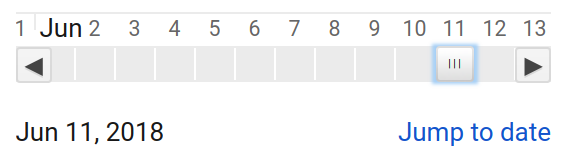
تُعدّ السمة DateSlider مفيدة لفلترة المجموعات، كما هو موضّح في المثال التالي الذي ينشئ صورة مركّبة سنوية استنادًا إلى DateRange المحدّدة في DateSlider:
أداة تعديل الرموز (JavaScript)
// Use a DateSlider to create annual composites of this collection.
var collection = ee.ImageCollection('LANDSAT/LC08/C02/T1');
// Use the start of the collection and now to bound the slider.
var start = ee.Image(collection.first()).date().get('year').format();
var now = Date.now();
var end = ee.Date(now).format();

// Run this function on a change of the dateSlider.
var showMosaic = function(range) {
  var mosaic = ee.Algorithms.Landsat.simpleComposite({
    collection: collection.filterDate(range.start(), range.end())
  });
  // Asynchronously compute the name of the composite.  Display it.
  range.start().get('year').evaluate(function(name) {
    var visParams = {bands: ['B4', 'B3', 'B2'], max: 100};
    var layer = ui.Map.Layer(mosaic, visParams, name + ' composite');
    Map.layers().set(0, layer);
  });
};

// Asynchronously compute the date range and show the slider.
var dateRange = ee.DateRange(start, end).evaluate(function(range) {
  var dateSlider = ui.DateSlider({
    start: range['dates'][0],
    end: range['dates'][1],
    value: null,
    period: 365,
    onChange: showMosaic,
    style: {width: '180px'}
  });
  Map.add(dateSlider.setValue(now));
});

// Initialize the map location at southern Africa.
Map.setCenter(23.861, -27.144, 6);
ui.Textbox
مربّع النص هو مكان لجمع النص الذي يُدخله المستخدم. على سبيل المثال:
أداة تعديل الرموز (JavaScript)
var textbox = ui.Textbox({
  placeholder: 'Enter text here...',
  onChange: function(text) {
    print('So what you are saying is ' + text + '?');
  }
});
print(textbox);
من المفترض أن يظهر مربّع النص على النحو التالي:

يُرجى العِلم أنّ دالة الاستدعاء لا يتم تشغيلها إلا عندما ينتهي المستخدم من إدخال النص (والضغط على مفتاح الرجوع)، أو عندما ينقر المستخدم بعيدًا عن مربّع النص.
ui.Select
تمثّل أداة الاختيار قائمة منسدلة من الخيارات التي يمكن للمستخدم الاختيار من بينها. يوضّح المثال التالي قائمة منسدلة تتيح للمستخدم اختيار موقع جغرافي:
أداة تعديل الرموز (JavaScript)
var places = {
  MTV: [-122.0849, 37.3887],
  PEK: [116.4056, 39.9097],
  ZRH: [8.536, 47.376]
};

var select = ui.Select({
  items: Object.keys(places),
  onChange: function(key) {
    Map.setCenter(places[key][0], places[key][1]);
  }
});

// Set a place holder.
select.setPlaceholder('Choose a location...');

print(select);
من المفترض أن يظهر التطبيق المصغّر للاختيار على النحو التالي:

ui.Chart
تعمل الرسوم البيانية في حزمة ui.Chart بشكل مشابه للرسوم البيانية في حزمة Chart. على وجه التحديد، ui.Chart هو غلاف رقيق
حول مثيل ChartWrapper لواجهة برمجة تطبيقات Google Visualization.
لمزيد من المعلومات حول معالجة عناصر ChartWrapper، يُرجى الاطّلاع على هذا المرجع. لمزيد من المعلومات حول الدوال المساعدة للرسوم البيانية في Earth Engine، يُرجى الاطّلاع على مستندات الرسوم البيانية.
ui.Thumbnail
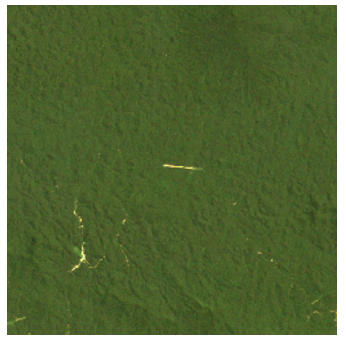
يمكن استخدام تطبيق مصغّر للصورة المصغّرة لمعاينة الكائنَين ee.Image وee.ImageCollection. عند تقديم ee.Image، سيعرض التطبيق المصغّر صورة ثابتة، وعند تقديم ee.ImageCollection، سيعرض صورة متحركة بإطار واحد لكل صورة في الإدخال. كما هو الحال مع ee.Image.getThumbURL() وee.ImageCollection.getVideoThumbURL()، يمكنك تحديد مَعلمات للتحكّم في تنسيق الصورة المصغّرة الناتجة وأبعادها:
أداة تعديل الرموز (JavaScript)
// Create a box around an area in the Brazilian Amazon.
var box = ee.Geometry.Polygon([[
  [-62.9564, 2.5596], [-62.9550, 2.4313], [-62.8294, 2.4327], [-62.8294, 2.5596]
]]);

// Visualize the image in RGB.
var image = ee.Image('LANDSAT/LE07/C02/T1_L2/LE07_233058_20011113')
                .select(['SR_B[1-3]'])  // blue, green, red reflectance
                .multiply(0.0000275).add(-0.2)  // apply scaling factors
                .visualize({
                  bands: ['SR_B3', 'SR_B2', 'SR_B1'],
                  min: 0,
                  max: 0.12,
                  gamma: 1.3
                });

// Print a thumbnail to the console.
print(ui.Thumbnail({
  image: image,
  params: {dimensions: '256x256', region: box, format: 'png'},
  style: {height: '300px', width: '300px'}
}));
من المفترض أن تظهر الصورة المصغّرة على النحو التالي:
ui.Map
ui.Map هو تطبيق مصغّر للخريطة. (في الواقع، الخريطة التلقائية في "أداة تعديل الرموز" هي مثيل لهذه الفئة). مثل التطبيقات المصغّرة الأخرى، يمكنك طباعة
خريطة إلى وحدة التحكّم. يمكنك التلاعب بمحتوى الخريطة من خلال محو الطبقات الفردية أو الحصول عليها أو ضبطها. يطبع المثال التالي خريطة في وحدة التحكّم تعرض حدود الخريطة في "أداة تعديل الرموز":
أداة تعديل الرموز (JavaScript)
// Make a little map.
var map = ui.Map();

// Make the little map display an inset of the big map.
var createInset = function() {
  var bounds = ee.Geometry.Rectangle(Map.getBounds());
  map.centerObject(bounds);
  map.clear();
  map.addLayer(bounds);
};

// Run it once to initialize.
createInset();

// Get a new inset map whenever you click on the big map.
Map.onClick(createInset);

// Display the inset map in the console.
print(map);
يجب أن تبدو الخريطة المُدرَجة على النحو التالي:
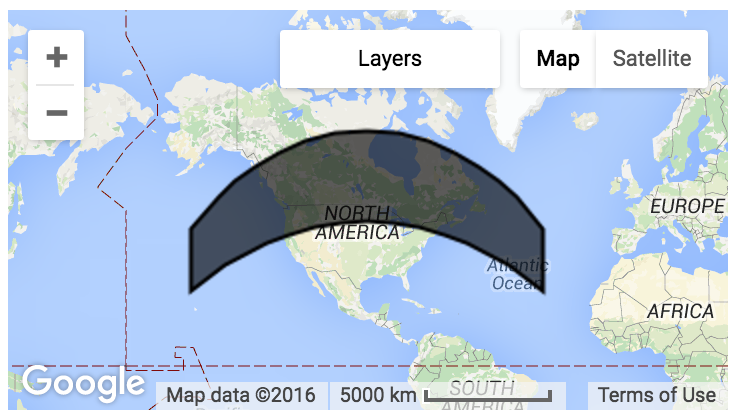
في هذا المثال، يحتاج المستخدم إلى النقر على الخريطة الكبيرة للحصول على الخريطة المصغّرة للرسم في الخريطة الصغيرة.
يمكنك أيضًا معالجة الطبقات على الخريطة من خلال استدعاء layers() في مثيل الخريطة. تعرض السمة layers() عنصر ui.data.ActiveList، وهو عنصر يشبه الصفيف. وعند تغييرها، تتغيّر الطبقات على الخريطة أيضًا. يمكنك الاطّلاع على مزيد من المعلومات في قسم ui.Map.Layer.
ui.Map.Layer
الطبقة ليست تطبيقًا مصغّرًا يمكن تنسيقه مثل ui.Button. إنّه مجرد تمثيل بيانات للطبقة على الخريطة. يوضّح المثال التالي كيفية تعديل خريطة من خلال إنشاء طبقة وتعديل خصائصها استنادًا إلى البيانات التي أدخلها المستخدم:
أداة تعديل الرموز (JavaScript)
var consoleMap = ui.Map({
  lon: -2.0174,
  lat: 48.6474,
  zoom: 13
});

// Create a Layer from this Sentinel-2 image
var image = ee.Image('COPERNICUS/S2_HARMONIZED/20150821T111616_20160314T094808_T30UWU');
var visParams = {bands: ['B4', 'B3', 'B2'], max: 2048, gamma: 1};
var layer = ui.Map.Layer(image, visParams);

// Update the map by updating the layers list.
var layers = consoleMap.layers();
layers.add(layer);

// Make a textbox to accept a gamma value.
// Update the layer when the gamma value is entered.
var gammaBox = ui.Textbox({
  value: 1,
  onChange: function(value) {
    // visParams is NOT an ActiveDictionary, so set it again.
    visParams.gamma = value;
    layer.setVisParams(visParams);
  }
});

print(ui.Label('Enter a gamma value:'));
print(gammaBox);
print(consoleMap);
ui.Map.CloudStorageLayer
إذا أردت عرض طبقة مكلفة نسبيًا من الناحية الحسابية (مثلاً في تطبيق)،
قد يكون من الأفضل تصدير بياناتك إلى حزمة Cloud Storage
لأسباب تتعلق بالأداء. يمكن أن تجعل هذه الطبقات الثابتة المخصّصة للتصوّر فقط تطبيقاتك
ونصوصك البرمجية أكثر استجابة. يمكنك إنشاء طبقة عرض ثابتة لهذا الغرض باستخدام
Export.map.toCloudStorage().
لاستخدام مجموعة مربّعات سبق تصديرها من خلال
Export.map.toCloudStorage()،
أنشئ ui.Map.Layer جديدًا من حزمة Cloud Storage ومسار
محدّدَين:
Map.add(ui.Map.CloudStorageLayer({
  bucket: 'earthenginepartners-hansen',
  path: 'tiles/gfc_v1.4/loss_year',
  maxZoom: 12,
  suffix: '.png'
}));
عند تشغيل نص برمجي يحمّل طبقة Cloud Storage، قد تظهر لك رسالة التحذير التالية:

ui.Map.DrawingTools
تتوفّر مجموعة من أدوات رسم الأشكال الهندسية التي تتم إضافتها تلقائيًا إلى Map
في "أداة تعديل الرموز". يمكنك تغيير سلوك هذه الأدوات في Map التلقائي من خلال استدعاء Map.drawingTools(). على سبيل المثال، لإخفاء أدوات الرسم:
أداة تعديل الرموز (JavaScript)
Map.drawingTools().setShown(false);
لا تحصل الخرائط التي تم إنشاؤها حديثًا على أدوات الرسم تلقائيًا، ولكن يمكن تفعيلها من خلال استدعاء طريقة
drawingTools() على الخريطة:
أداة تعديل الرموز (JavaScript)
var map = ui.Map();
// Prints true since drawingTools() adds drawing tools to the map.
print(map.drawingTools().getShown());
// Replace the default Map with the newly created map.
ui.root.widgets().reset([map]);
يتم وضع طبقات الأشكال الهندسية التي ترسمها أدوات الرسم في
ui.data.ActiveList يمكنك الوصول إليه من خلال استدعاء
Map.drawingTools().layers(). تستجيب قائمة طبقات الأشكال الهندسية للأحداث
مثل القوائم النشطة الأخرى، على سبيل المثال قائمة الطبقات في Map التي تعرضها
Map.layers(). يوضّح المثال التالي كيفية ضبط مستوى ظهور طبقات الأشكال الهندسية التي ترسمها الأدوات (والتي تظهر تلقائيًا):
أداة تعديل الرموز (JavaScript)
Map.drawingTools().layers().forEach(function(layer) {
  layer.setShown(false);
});
لإضافة طبقة آليًا إلى أدوات الرسم، يمكنك استدعاء طريقة addLayer في أدوات الرسم أو إضافة طبقة مباشرةً إلى قائمة الطبقات:
أداة تعديل الرموز (JavaScript)
var geometries = [ee.Geometry.Point([0,0]), ee.Geometry.Rectangle([[0,0], [1,1]])];
Map.drawingTools().addLayer(geometries, 'my_geometry1', 'red');

var layer = ui.Map.GeometryLayer(geometries, 'my_geometry2', 'blue');
Map.drawingTools().layers().add(layer);
يتم أيضًا نقل حالة أدوات الرسم عند نشر تطبيق. إذا كانت أدوات الرسم معروضة أو مخفية، سيتم أيضًا عرضها أو إخفاؤها في تطبيقك. سيتم أيضًا نقل الأشكال الهندسية في عمليات الاستيراد إلى تطبيقك.
ui.Map.GeometryLayer
GeometryLayer هي مجموعة من الأشكال الهندسية التي تعمل كعنصر واحد من نوع
Geometry أو GeometryCollection أو FeatureCollection
تتم إضافته إلى قسم عمليات الاستيراد في أعلى النص البرمجي ويمكن الإشارة إليه في
الرمز البرمجي.
تتّبع GeometryLayer التي يتم رسمها باستخدام أدوات الرسم إعدادًا تلقائيًا يمكنك
تجاوزه من خلال توفير دوال رد اتصال جديدة. على سبيل المثال، لنفترض أنّك تريد أن تؤدي التغييرات التفاعلية في الأشكال الهندسية إلى بدء حدث. لتنفيذ سلوك معيّن، يمكنك ضبط الطُرق onEdit() أو onErase() أو onDraw() على الأدوات للاستجابة لإجراءات المستخدمين.
يوضّح المثال التالي كيفية بدء عملية حسابية وتعديل تصنيف باستخدام
نتيجة العملية الحسابية عندما يضيف المستخدم شكلًا هندسيًا أو يعدّله أو يمحوه:
أداة تعديل الرموز (JavaScript)
// Load elevation data.
var srtm = ee.Image('NASA/NASADEM_HGT/001').select('elevation');
Map.addLayer(srtm, {min: 0, max: 5000}, 'SRTM');

// Make a label to display mean elevation at drawn points.
var label = new ui.Label('Draw points to calculate mean elevation');
var inspector = new ui.Panel([label]);
Map.add(inspector);
// Don't make imports that correspond to the drawn points.
Map.drawingTools().setLinked(false);
// Limit the draw modes to points.
Map.drawingTools().setDrawModes(['point']);
// Add an empty layer to hold the drawn points.
Map.drawingTools().addLayer([]);
// Set the geometry type to be point.
Map.drawingTools().setShape('point');
// Enter drawing mode.
Map.drawingTools().draw();

// This function gets called when the geometry layer changes.
// Use debounce to call the function at most every 100 milliseconds.
var getAverageElevation = ui.util.debounce(function() {
  var points = Map.drawingTools().layers().get(0).toGeometry();
  var elevation = srtm.reduceRegion({
    reducer: ee.Reducer.mean(),
    geometry: points,
    scale: 30
  }).get('elevation');
  // Asynchronously evaluate the mean elevation.
  elevation.evaluate(showElevation);
}, 100);

// Set the callback function on changes of the geometry layer.
Map.drawingTools().onEdit(getAverageElevation);
Map.drawingTools().onDraw(getAverageElevation);
Map.drawingTools().onErase(getAverageElevation);

// Set the label to the result of the mean reduction.
function showElevation(elevation) {
  inspector.clear();
  var elevationLabel = ui.Label('Mean elevation: ' + elevation);
  inspector.add(elevationLabel);
}
يُرجى العِلم أنّ setLinked() يُستخدَم لتبديل الاتصال بين
أدوات رسم الأشكال الهندسية وقسم
عمليات الاستيراد في "أداة تعديل الرموز". في هذا المثال، يتم إلغاء ربط أدوات الهندسة
لمنع إنشاء عمليات الاستيراد. تُستخدَم السمة toGeometry لتحويل الطبقة إلى ee.Geometry. إذا كانت الطبقة المستورَدة تمثّل Feature
أو FeatureCollection، يمكنك استرداد عنصر EE الأساسي باستخدام
getEeObject(). يُرجى أيضًا ملاحظة استخدام ui.util.debounce
لمنع كل حركة لشكل هندسي من تشغيل دالة رد الاتصال. وعلى وجه التحديد، لن يتم تنشيط الدالة إلا بعد مرور 100 مللي ثانية على آخر حدث. يساعد ذلك في ضمان تشغيل الدالة فقط عندما يكمل المستخدم إجراء التعديل.
ترتبط طبقة الأشكال الهندسية في عمليات الاستيراد بـ Geometry أو
GeometryCollection، لذا يمكن أن تحتوي فقط على أشكال هندسية بالحالة الجيوديسية
نفسها لأنّ تنسيق GeoJSON يسمح فقط بحالة جيوديسية واحدة لمجموعة
الأشكال الهندسية (راجِع صفحة الأشكال الهندسية الجيوديسية مقابل الأشكال الهندسية المستوية
لمزيد من المعلومات). سيؤدي تحويل طبقة الأشكال الهندسية إلى FeatureCollection من خلال الضغط على رمز الترس بجانب اسم الطبقة إلى السماح لك بإضافة أشكال هندسية جيوديسية ومستوية إلى الطبقة نفسها. ومع ذلك، ستؤدي إعادة تحويله إلى Geometry إلى حدوث خطأ. لتجنُّب ذلك، يمكنك إما التحويل إلى FeatureCollection أو حذف الأشكال الهندسية حتى تتبقى حالة جيوديسية واحدة فقط في الطبقة.
ui.Map.Linker
مثل الطبقة، لا يمكن تعديل نمط الرابط. وهي أداة مساعدة تعمل في الخلفية ويمكن استخدامها لمزامنة حركة نُسخ متعددة من ui.Map:
أداة تعديل الرموز (JavaScript)
// Add two maps to the screen.
var left = ui.Map();
var right = ui.Map();
ui.root.clear();
ui.root.add(left);
ui.root.add(right);

// Link the "change-bounds" event for the maps.
// When the user drags one map, the other will be moved in sync.
ui.Map.Linker([left, right], 'change-bounds');
ui.SplitPanel
يُعد ui.SplitPanel مفيدًا لمقارنة الأشياء جنبًا إلى جنب. تتمثّل ميزة ui.SplitPanel مقارنةً بلوحتَين عاديتَين في أنّه يمكن استخدام مقبض لإجراء انتقال مسح بين اللوحات في ui.SplitPanel. يستخدم المثال التالي ui.SplitPanel لعرض الاختلافات الطيفية لآثار الحروق:
أداة تعديل الرموز (JavaScript)
// Load an image of the Santa Rosa, California 2017 fires.
var image = ee.Image('LANDSAT/LC08/C02/T1_TOA/LC08_045033_20171011');

// Add a color-SWIR composite to the default Map.
Map.setCenter(-122.6624, 38.5011, 12);
Map.addLayer(image, {bands: ['B7', 'B5', 'B3'], max: 0.3}, 'color-SWIR');

// Make another map and add a color-NIR composite to it.
var linkedMap = ui.Map();
linkedMap.addLayer(image, {bands: ['B5', 'B4', 'B3'], max: 0.3}, 'color-NIR');
// Add a thermal image to the map.
linkedMap.addLayer(image, {
  bands: ['B11'],
  min: 290,
  max: 305,
  palette: ['gray', 'white', 'yellow', 'red']
}, 'Thermal');

// Link the default Map to the other map.
var linker = ui.Map.Linker([ui.root.widgets().get(0), linkedMap]);

// Make an inset map and add it to the linked map.
var inset = ui.Map();
inset.style().set({position: 'bottom-right', width: '300px', height: '250px'});
inset.setControlVisibility({all: false, mapTypeControl: true});
linkedMap.add(inset);

// Register a function to the linked map to update the inset map.
linkedMap.onChangeBounds(function() {
  var bounds = ee.Geometry.Rectangle(Map.getBounds());
  inset.centerObject(bounds);
  inset.layers().set(0, bounds);
});

// Create a SplitPanel which holds the linked maps side-by-side.
var splitPanel = ui.SplitPanel({
  firstPanel: linker.get(0),
  secondPanel: linker.get(1),
  orientation: 'horizontal',
  wipe: true,
  style: {stretch: 'both'}
});

// Set the SplitPanel as the only thing in root.
ui.root.widgets().reset([splitPanel]);
يُرجى العِلم أنّه تم ضبط المَعلمة wipe على true في الدالة الإنشائية ui.SplitPanel للسماح للمستخدم بتمرير المقبض ذهابًا وإيابًا بين العرضَين المرئيَين.
تخصيص التطبيقات المصغّرة
يتم التحكّم في نمط التطبيق المصغّر من خلال قاموس خصائص النمط الخاص بالتطبيق المصغّر. يمكنك
الوصول إلى القاموس من خلال استدعاء style() في التطبيق المصغّر. العنصر الذي يعرضه style() هو مثيل من ui.data.ActiveDictionary. وهذا يعني أنّ ضبط خصائص قاموس الأنماط يؤدي تلقائيًا إلى تعديل طريقة عرض التطبيق المصغّر. يتم توضيح المفاتيح المسموح بها لكل قاموس أنماط خاص بأداة في مستندات مرجع الأداة لطلب style().
يمكن ضبط أنماط التطبيق المصغّر باستخدام الدالة الإنشائية، من خلال استدعاء
style().set() أو من خلال استدعاء style() باستخدام وسيطة
قاموس. على سبيل المثال:
أداة تعديل الرموز (JavaScript)
var redLabel = ui.Label('Big, Red Label');

redLabel.style().set('color', 'red');
redLabel.style().set('fontWeight', 'bold');
redLabel.style().set({
  fontSize: '32px',
  padding: '10px'
});

print(redLabel);
يُرجى العِلم أنّه في هذا المثال، يتم تصميم التصنيف أولاً من خلال استدعاء
style().set() باستخدام وسيطات المفتاح والقيمة، ثم من خلال استدعاء
style().set() باستخدام وسيطة قاموس. لا يؤدي الاستدعاء الثاني إلى إلغاء الاستدعاء الأول، بل يضيف خصائص النمط الفردية ويستبدلها بدلاً من استبدال قاموس الأنماط بالكامل.
لمزيد من المعلومات حول خيارات الأنماط للأدوات، يمكنك الاطّلاع على مرجع صفحات الأنماط المتتالية (CSS) للأنماط المدرَجة في مستندات style() لكل أداة. يُرجى العِلم أنّ الأنماط المسموح بها لعناصر واجهة مستخدم Earth Engine تختلف عن أنماط CSS في عدة مواضع، لا سيما fontSize وfontWeight لـ font-style وfont-weight على التوالي.
يحتوي قاموس الأنماط أيضًا على مفاتيح تتحكّم في موضع التطبيق المصغّر. يُرجى الاطّلاع على صفحة اللوحات والتنسيقات لمزيد من المعلومات حول كيفية استخدام سمات تحديد الموضع.