

Esiste una varietà di widget che puoi utilizzare per creare le tue UI. Questi widget includono pulsanti, caselle di controllo, cursori, caselle di testo e menu di selezione. I widget possono essere stampati o aggiunti a un riquadro una sola volta. Le sezioni seguenti illustrano la funzionalità, l'aspetto e l'esperienza di base dei widget. Per ulteriori informazioni sullo stile dei widget, consulta la sezione Stile. I seguenti esempi si limitano ad print() i widget nella console. Per maggiori dettagli sull'aggiunta di widget ai pannelli, consulta la pagina Pannelli e layout.
ui.Label
Le etichette sono semplicemente aree in cui viene visualizzato il testo. Ad esempio, il seguente codice stampa un'etichetta:
Editor di codice (JavaScript)
var label = ui.Label('Cool label!');
print(label);
che ha il seguente aspetto:

Suddividi le etichette lunghe inserendo un carattere di nuova riga (\n)
e impostando l'argomento della proprietà di stile whiteSpace su
'pre':
print(ui.Label('Here is a:\nnew line', {whiteSpace: 'pre'}));
ui.Button
Un pulsante è un widget UI interattivo su cui è possibile fare clic. Puoi specificare una funzione da chiamare (la funzione di "callback") quando un utente fa clic sul pulsante. Per saperne di più sulla gestione degli eventi con le funzioni di callback, consulta la pagina Eventi. L'esempio seguente stampa il centro corrente della mappa quando si fa clic sul pulsante:
Editor di codice (JavaScript)
var button = ui.Button({
  label: 'Get Map Center',
  onClick: function() {
    print(Map.getCenter());
  }
});
print(button);
che ha il seguente aspetto:

ui.Checkbox
Una casella di controllo è un widget che consente a un utente di selezionare (o deselezionare) una casella. Quando lo stato della casella di controllo cambia, ai callback registrati nel widget viene passato un valore booleano che indica se la casella di controllo è selezionata. Ad esempio:
Editor di codice (JavaScript)
var checkbox = ui.Checkbox('Show SRTM layer', true);

checkbox.onChange(function(checked) {
  // Shows or hides the first map layer based on the checkbox's value.
  Map.layers().get(0).setShown(checked);
});

Map.addLayer(ee.Image('CGIAR/SRTM90_V4'));
print(checkbox);
La casella di controllo stampata dovrebbe avere il seguente aspetto:

Tieni presente che, se selezioni la casella, viene attivato un livello visualizzato sulla mappa. Come per altri componenti dell'interfaccia utente, la mappa dell'editor di codice può essere manipolata in modo programmatico. Scopri di più sull'oggetto Mappa nella pagina Riquadri e layout.
ui.Slider
Un cursore è un widget che consente a un utente di regolare un cursore per ottenere un numero compreso nell'intervallo del cursore. Configura l'intervallo utilizzando il costruttore o impostando le proprietà del cursore. L'esempio seguente utilizza il cursore per impostare l'opacità del primo livello sulla mappa:
Editor di codice (JavaScript)
var slider = ui.Slider();

slider.setValue(0.9);  // Set a default value.
slider.onChange(function(value) {
  Map.layers().get(0).setOpacity(value);
});

Map.addLayer(ee.Image(255), {palette: 'blue'});
print(slider);
Il cursore dovrebbe avere un aspetto simile al seguente:

Tieni presente che il valore del cursore viene visualizzato alla sua destra.
ui.DateSlider
Il widget DateSlider è simile al widget Slider, ma gestisce le date in modo esplicito. Un DateSlider configurato per selezionare un giorno di giugno 2018 ha il seguente aspetto:

DateSlider è utile per filtrare le raccolte, come mostrato nell'esempio seguente, che crea un composito annuale basato su DateRange impostato in DateSlider:
Editor di codice (JavaScript)
// Use a DateSlider to create annual composites of this collection.
var collection = ee.ImageCollection('LANDSAT/LC08/C02/T1');
// Use the start of the collection and now to bound the slider.
var start = ee.Image(collection.first()).date().get('year').format();
var now = Date.now();
var end = ee.Date(now).format();

// Run this function on a change of the dateSlider.
var showMosaic = function(range) {
  var mosaic = ee.Algorithms.Landsat.simpleComposite({
    collection: collection.filterDate(range.start(), range.end())
  });
  // Asynchronously compute the name of the composite.  Display it.
  range.start().get('year').evaluate(function(name) {
    var visParams = {bands: ['B4', 'B3', 'B2'], max: 100};
    var layer = ui.Map.Layer(mosaic, visParams, name + ' composite');
    Map.layers().set(0, layer);
  });
};

// Asynchronously compute the date range and show the slider.
var dateRange = ee.DateRange(start, end).evaluate(function(range) {
  var dateSlider = ui.DateSlider({
    start: range['dates'][0],
    end: range['dates'][1],
    value: null,
    period: 365,
    onChange: showMosaic,
    style: {width: '180px'}
  });
  Map.add(dateSlider.setValue(now));
});

// Initialize the map location at southern Africa.
Map.setCenter(23.861, -27.144, 6);
ui.Textbox
Una casella di testo è un punto in cui raccogliere il testo inserito dall'utente. Ad esempio:
Editor di codice (JavaScript)
var textbox = ui.Textbox({
  placeholder: 'Enter text here...',
  onChange: function(text) {
    print('So what you are saying is ' + text + '?');
  }
});
print(textbox);
La casella di testo dovrebbe avere il seguente aspetto:

Tieni presente che il callback viene attivato solo quando l'utente ha terminato di inserire il testo (e ha premuto Invio) o quando l'utente fa clic fuori dalla casella di testo.
ui.Select
Il widget di selezione rappresenta un menu a discesa di opzioni tra cui l'utente può sceglierne una. L'esempio seguente mostra un menu a discesa che consente a un utente di selezionare una località:
Editor di codice (JavaScript)
var places = {
  MTV: [-122.0849, 37.3887],
  PEK: [116.4056, 39.9097],
  ZRH: [8.536, 47.376]
};

var select = ui.Select({
  items: Object.keys(places),
  onChange: function(key) {
    Map.setCenter(places[key][0], places[key][1]);
  }
});

// Set a place holder.
select.setPlaceholder('Choose a location...');

print(select);
Il widget di selezione dovrebbe avere un aspetto simile al seguente:

ui.Chart
I grafici nel pacchetto ui.Chart si comportano in modo simile ai grafici nel pacchetto Chart. Nello specifico, un ui.Chart è un thin shell attorno a un'istanza di ChartWrapper dell'API di visualizzazione Google.
Per ulteriori informazioni sulla manipolazione degli oggetti ChartWrapper, consulta
questo
riferimento. Per saperne di più sulle funzioni helper dei grafici in Earth Engine, consulta la documentazione sui grafici.
ui.Thumbnail
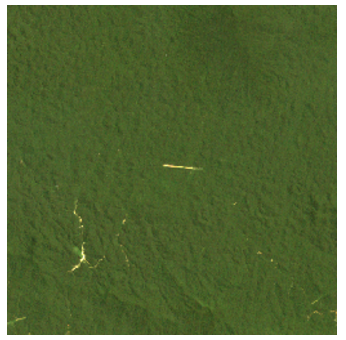
Il widget della miniatura può essere utilizzato per visualizzare l'anteprima degli oggetti ee.Image e ee.ImageCollection. Se viene fornito un ee.Image, il widget mostrerà un'immagine statica; se viene fornito un ee.ImageCollection, mostrerà un'animazione con un frame per immagine nell'input. Come per ee.Image.getThumbURL() e ee.ImageCollection.getVideoThumbURL(), puoi specificare i parametri per controllare il formato e le dimensioni della miniatura risultante:
Editor di codice (JavaScript)
// Create a box around an area in the Brazilian Amazon.
var box = ee.Geometry.Polygon([[
  [-62.9564, 2.5596], [-62.9550, 2.4313], [-62.8294, 2.4327], [-62.8294, 2.5596]
]]);

// Visualize the image in RGB.
var image = ee.Image('LANDSAT/LE07/C02/T1_L2/LE07_233058_20011113')
                .select(['SR_B[1-3]'])  // blue, green, red reflectance
                .multiply(0.0000275).add(-0.2)  // apply scaling factors
                .visualize({
                  bands: ['SR_B3', 'SR_B2', 'SR_B1'],
                  min: 0,
                  max: 0.12,
                  gamma: 1.3
                });

// Print a thumbnail to the console.
print(ui.Thumbnail({
  image: image,
  params: {dimensions: '256x256', region: box, format: 'png'},
  style: {height: '300px', width: '300px'}
}));
La miniatura dovrebbe avere un aspetto simile al seguente:
ui.Map
Un ui.Map è un widget della mappa. (In effetti, la mappa predefinita dell'editor di codice è un'istanza di questa classe). Come per altri widget, puoi stampare una mappa nella console. Manipola i contenuti della mappa cancellando, recuperando o impostando singoli livelli. L'esempio seguente stampa una mappa nella console che mostra i limiti della mappa dell'editor di codice:
Editor di codice (JavaScript)
// Make a little map.
var map = ui.Map();

// Make the little map display an inset of the big map.
var createInset = function() {
  var bounds = ee.Geometry.Rectangle(Map.getBounds());
  map.centerObject(bounds);
  map.clear();
  map.addLayer(bounds);
};

// Run it once to initialize.
createInset();

// Get a new inset map whenever you click on the big map.
Map.onClick(createInset);

// Display the inset map in the console.
print(map);
La mappa riquadro dovrebbe avere un aspetto simile al seguente:
In questo esempio, l'utente deve fare clic sulla mappa grande per visualizzare il riquadro nella mappa piccola.
Puoi anche manipolare i livelli sulla mappa chiamando layers() nell'istanza della mappa. layers() restituisce un ui.data.ActiveList, un oggetto simile a un array. Quando viene modificato, cambiano anche i livelli sulla mappa. Scopri di più nella sezione ui.Map.Layer.
ui.Map.Layer
Un livello non è un widget a cui è possibile applicare uno stile come un ui.Button. È solo una rappresentazione dei dati del livello sulla mappa. L'esempio seguente mostra come aggiornare una mappa creando un livello e aggiornandone le proprietà in base all'input dell'utente:
Editor di codice (JavaScript)
var consoleMap = ui.Map({
  lon: -2.0174,
  lat: 48.6474,
  zoom: 13
});

// Create a Layer from this Sentinel-2 image
var image = ee.Image('COPERNICUS/S2_HARMONIZED/20150821T111616_20160314T094808_T30UWU');
var visParams = {bands: ['B4', 'B3', 'B2'], max: 2048, gamma: 1};
var layer = ui.Map.Layer(image, visParams);

// Update the map by updating the layers list.
var layers = consoleMap.layers();
layers.add(layer);

// Make a textbox to accept a gamma value.
// Update the layer when the gamma value is entered.
var gammaBox = ui.Textbox({
  value: 1,
  onChange: function(value) {
    // visParams is NOT an ActiveDictionary, so set it again.
    visParams.gamma = value;
    layer.setVisParams(visParams);
  }
});

print(ui.Label('Enter a gamma value:'));
print(gammaBox);
print(consoleMap);
ui.Map.CloudStorageLayer
Se vuoi visualizzare (ad esempio in un'app) un livello relativamente costoso da calcolare,
potrebbe essere utile esportare i dati in un bucket Cloud Storage
per motivi di prestazioni. Questi livelli statici di sola visualizzazione possono rendere le tue app e i tuoi script più reattivi. A questo scopo, puoi creare un livello di visualizzazione statico utilizzando Export.map.toCloudStorage().
Per utilizzare un set di riquadri esportato in precedenza da Export.map.toCloudStorage(), crea un nuovo ui.Map.Layer da un bucket Cloud Storage e un percorso specificati:
Map.add(ui.Map.CloudStorageLayer({
  bucket: 'earthenginepartners-hansen',
  path: 'tiles/gfc_v1.4/loss_year',
  maxZoom: 12,
  suffix: '.png'
}));
Quando esegui uno script che carica un livello Cloud Storage, potresti visualizzare il messaggio di avviso:

ui.Map.DrawingTools
Nell'editor di codice è presente un insieme di strumenti di disegno geometrico che viene aggiunto per impostazione predefinita a Map. Puoi modificare il comportamento di questi strumenti nel Map predefinito chiamando Map.drawingTools(). Ad esempio, per nascondere gli strumenti di disegno:
Editor di codice (JavaScript)
Map.drawingTools().setShown(false);
Le mappe appena create non dispongono di strumenti di disegno per impostazione predefinita, ma possono essere abilitate chiamando il metodo drawingTools() sulla mappa:
Editor di codice (JavaScript)
var map = ui.Map();
// Prints true since drawingTools() adds drawing tools to the map.
print(map.drawingTools().getShown());
// Replace the default Map with the newly created map.
ui.root.widgets().reset([map]);
I livelli di geometria disegnati dagli strumenti di disegno vengono inseriti in un ui.data.ActiveList a cui puoi accedere chiamando Map.drawingTools().layers(). L'elenco dei livelli di geometria risponde agli eventi come altri elenchi attivi, ad esempio l'elenco dei livelli su Map restituito da Map.layers(). L'esempio seguente mostra come impostare la visibilità dei livelli di geometria disegnati dagli strumenti (visualizzati per impostazione predefinita):
Editor di codice (JavaScript)
Map.drawingTools().layers().forEach(function(layer) {
  layer.setShown(false);
});
Per aggiungere un livello in modo programmatico agli strumenti di disegno, puoi chiamare il metodo addLayer sugli strumenti di disegno o aggiungere un livello direttamente all'elenco dei livelli:
Editor di codice (JavaScript)
var geometries = [ee.Geometry.Point([0,0]), ee.Geometry.Rectangle([[0,0], [1,1]])];
Map.drawingTools().addLayer(geometries, 'my_geometry1', 'red');

var layer = ui.Map.GeometryLayer(geometries, 'my_geometry2', 'blue');
Map.drawingTools().layers().add(layer);
Anche lo stato degli strumenti di disegno viene trasferito quando pubblichi un'app. Se gli strumenti di disegno sono mostrati o nascosti, verranno mostrati o nascosti anche nella tua app. Anche le geometrie nelle importazioni verranno trasferite nell'app.
ui.Map.GeometryLayer
Un GeometryLayer è una raccolta di geometrie che agisce come un singolo Geometry, GeometryCollection o FeatureCollection che viene aggiunto alla sezione delle importazioni nella parte superiore dello script e a cui è possibile fare riferimento nel codice.
Gli elementi GeometryLayer disegnati dagli strumenti di disegno hanno un comportamento predefinito che puoi sostituire fornendo nuove funzioni di callback. Ad esempio, supponiamo che tu voglia che le modifiche interattive alle geometrie attivino un evento. Per implementare un comportamento specifico, puoi impostare i metodi onEdit(), onErase() o onDraw() sugli strumenti per rispondere alle azioni degli utenti.
L'esempio seguente mostra come attivare un calcolo e aggiornare un'etichetta con il risultato del calcolo quando l'utente aggiunge/modifica/cancella una geometria:
Editor di codice (JavaScript)
// Load elevation data.
var srtm = ee.Image('NASA/NASADEM_HGT/001').select('elevation');
Map.addLayer(srtm, {min: 0, max: 5000}, 'SRTM');

// Make a label to display mean elevation at drawn points.
var label = new ui.Label('Draw points to calculate mean elevation');
var inspector = new ui.Panel([label]);
Map.add(inspector);
// Don't make imports that correspond to the drawn points.
Map.drawingTools().setLinked(false);
// Limit the draw modes to points.
Map.drawingTools().setDrawModes(['point']);
// Add an empty layer to hold the drawn points.
Map.drawingTools().addLayer([]);
// Set the geometry type to be point.
Map.drawingTools().setShape('point');
// Enter drawing mode.
Map.drawingTools().draw();

// This function gets called when the geometry layer changes.
// Use debounce to call the function at most every 100 milliseconds.
var getAverageElevation = ui.util.debounce(function() {
  var points = Map.drawingTools().layers().get(0).toGeometry();
  var elevation = srtm.reduceRegion({
    reducer: ee.Reducer.mean(),
    geometry: points,
    scale: 30
  }).get('elevation');
  // Asynchronously evaluate the mean elevation.
  elevation.evaluate(showElevation);
}, 100);

// Set the callback function on changes of the geometry layer.
Map.drawingTools().onEdit(getAverageElevation);
Map.drawingTools().onDraw(getAverageElevation);
Map.drawingTools().onErase(getAverageElevation);

// Set the label to the result of the mean reduction.
function showElevation(elevation) {
  inspector.clear();
  var elevationLabel = ui.Label('Mean elevation: ' + elevation);
  inspector.add(elevationLabel);
}
Tieni presente che setLinked() viene utilizzato per attivare/disattivare la connessione tra gli strumenti di disegno della geometria e la sezione Importazioni dell'editor di codice. In questo esempio, gli strumenti di geometria sono scollegati per impedire la creazione di importazioni. toGeometry viene utilizzato per convertire il livello in un ee.Geometry. Se il livello importato rappresenta un Feature o un FeatureCollection, puoi recuperare l'oggetto EE sottostante utilizzando getEeObject(). Tieni presente anche l'utilizzo di ui.util.debounce per impedire che ogni movimento di una geometria attivi la funzione di callback. In particolare, la funzione non verrà attivata finché non saranno trascorsi 100 millisecondi dall'ultimo evento. In questo modo, la funzione viene eseguita solo quando l'utente ha completato l'azione di modifica.
Un livello di geometria nelle importazioni è associato a un Geometry o GeometryCollection, pertanto può contenere solo geometrie con lo stesso stato geodetico, poiché il formato GeoJSON consente un solo stato geodetico per la raccolta di geometrie (per ulteriori informazioni, consulta la pagina Geometrie geodetiche e planari). Se converti il livello di geometria in un FeatureCollection premendo l'icona a forma di ingranaggio accanto al nome del livello, potrai aggiungere geometrie geodetiche e planari allo stesso livello. Tuttavia, la conversione
di nuovo in un Geometry genererà un errore. Per evitare questo problema, converti in un FeatureCollection o elimina le geometrie finché non rimane un solo stato geodetico nel livello.
ui.Map.Linker
Come un livello, un linker non è un widget a cui è possibile applicare uno stile. Si tratta di un'utilità dietro le quinte che può essere utilizzata per sincronizzare il movimento di più istanze di ui.Map:
Editor di codice (JavaScript)
// Add two maps to the screen.
var left = ui.Map();
var right = ui.Map();
ui.root.clear();
ui.root.add(left);
ui.root.add(right);

// Link the "change-bounds" event for the maps.
// When the user drags one map, the other will be moved in sync.
ui.Map.Linker([left, right], 'change-bounds');
ui.SplitPanel
Un ui.SplitPanel è utile per confrontare gli elementi fianco a fianco. Il vantaggio di un ui.SplitPanel rispetto a due pannelli normali è che è possibile utilizzare un handle per ottenere una transizione di cancellazione tra i pannelli in un ui.SplitPanel. L'esempio seguente utilizza un ui.SplitPanel per visualizzare le differenze spettrali delle cicatrici da ustione:
Editor di codice (JavaScript)
// Load an image of the Santa Rosa, California 2017 fires.
var image = ee.Image('LANDSAT/LC08/C02/T1_TOA/LC08_045033_20171011');

// Add a color-SWIR composite to the default Map.
Map.setCenter(-122.6624, 38.5011, 12);
Map.addLayer(image, {bands: ['B7', 'B5', 'B3'], max: 0.3}, 'color-SWIR');

// Make another map and add a color-NIR composite to it.
var linkedMap = ui.Map();
linkedMap.addLayer(image, {bands: ['B5', 'B4', 'B3'], max: 0.3}, 'color-NIR');
// Add a thermal image to the map.
linkedMap.addLayer(image, {
  bands: ['B11'],
  min: 290,
  max: 305,
  palette: ['gray', 'white', 'yellow', 'red']
}, 'Thermal');

// Link the default Map to the other map.
var linker = ui.Map.Linker([ui.root.widgets().get(0), linkedMap]);

// Make an inset map and add it to the linked map.
var inset = ui.Map();
inset.style().set({position: 'bottom-right', width: '300px', height: '250px'});
inset.setControlVisibility({all: false, mapTypeControl: true});
linkedMap.add(inset);

// Register a function to the linked map to update the inset map.
linkedMap.onChangeBounds(function() {
  var bounds = ee.Geometry.Rectangle(Map.getBounds());
  inset.centerObject(bounds);
  inset.layers().set(0, bounds);
});

// Create a SplitPanel which holds the linked maps side-by-side.
var splitPanel = ui.SplitPanel({
  firstPanel: linker.get(0),
  secondPanel: linker.get(1),
  orientation: 'horizontal',
  wipe: true,
  style: {stretch: 'both'}
});

// Set the SplitPanel as the only thing in root.
ui.root.widgets().reset([splitPanel]);
Tieni presente che il parametro wipe è impostato su true nel costruttore ui.SplitPanel per consentire all'utente di scorrere il cursore avanti e indietro tra le due visualizzazioni.
Widget di stile
Lo stile di un widget è controllato dal dizionario delle proprietà di stile del widget. Puoi
accedere al dizionario chiamando style() sul widget. L'oggetto restituito da style() è un'istanza di ui.data.ActiveDictionary. Ciò significa che l'impostazione delle proprietà del dizionario di stile aggiorna automaticamente il modo in cui viene visualizzato il widget. Le chiavi consentite per il dizionario di stile di ogni widget sono descritte in dettaglio nei documenti di riferimento del widget per la chiamata style().
Gli stili del widget possono essere impostati con il costruttore, chiamando
style().set() o chiamando style() con un argomento
dizionario. Ad esempio:
Editor di codice (JavaScript)
var redLabel = ui.Label('Big, Red Label');

redLabel.style().set('color', 'red');
redLabel.style().set('fontWeight', 'bold');
redLabel.style().set({
  fontSize: '32px',
  padding: '10px'
});

print(redLabel);
Tieni presente che in questo esempio lo stile dell'etichetta viene applicato prima chiamando style().set() con gli argomenti chiave e valore, poi chiamando style().set() con un argomento dizionario. La seconda chiamata non sostituisce la prima, ma aggiunge e sostituisce singole proprietà di stile anziché sostituire l'intero dizionario di stili.
Per ulteriori informazioni sulle opzioni di stile per i widget, consulta questo
riferimento per i fogli di stile CSS (Cascading Style Sheet) per gli stili elencati nella documentazione di style() per ogni
widget. Tieni presente che gli stili consentiti per i widget di Earth Engine differiscono dagli stili CSS in diversi punti, in particolare fontSize e fontWeight rispettivamente per font-style e font-weight.
Il dizionario degli stili contiene anche chiavi che controllano la posizione del widget. Per ulteriori informazioni su come utilizzare le proprietà di posizionamento, consulta la pagina Pannelli e layout.