

Do tworzenia interfejsów użytkownika możesz używać różnych widżetów. Te widżety obejmują przyciski, pola wyboru, suwaki, pola tekstowe i menu wyboru. Widżety można wydrukować lub dodać do panelu tylko raz. W sekcjach poniżej opisujemy podstawowe funkcje, wygląd i działanie widżetów. Więcej informacji o stylizowaniu widżetów znajdziesz w sekcji dotyczącej stylów. Poniższe przykłady po prostu print() widżety w konsoli. Szczegółowe informacje o dodawaniu widżetów do paneli znajdziesz na stronie poświęconej panelom i układom.
ui.Label
Etykiety to po prostu obszary, w których wyświetlany jest tekst. Na przykład ten kod drukuje etykietę:
Edytor kodu (JavaScript)
var label = ui.Label('Cool label!');
print(label);
Wygląda to mniej więcej tak:

Podziel długie etykiety, wstawiając znak nowego wiersza (\n) i ustawiając argument właściwości stylu whiteSpace na 'pre':
print(ui.Label('Here is a:\nnew line', {whiteSpace: 'pre'}));
ui.Button
Przycisk to interaktywny widżet interfejsu, który można kliknąć. Możesz określić funkcję, która ma zostać wywołana (funkcję „wywołania zwrotnego”), gdy użytkownik kliknie przycisk. (Więcej informacji o obsłudze zdarzeń za pomocą wywołań zwrotnych znajdziesz na stronie Zdarzenia). Ten przykład wyświetla bieżący środek mapy po kliknięciu przycisku:
Edytor kodu (JavaScript)
var button = ui.Button({
  label: 'Get Map Center',
  onClick: function() {
    print(Map.getCenter());
  }
});
print(button);
Wygląda to mniej więcej tak:

ui.Checkbox
Pole wyboru to widżet, który umożliwia użytkownikowi zaznaczenie (lub odznaczenie) pola. Gdy stan pola wyboru ulegnie zmianie, do wywołań zwrotnych zarejestrowanych w widżecie zostanie przekazana wartość logiczna wskazująca, czy pole wyboru jest teraz zaznaczone. Na przykład:
Edytor kodu (JavaScript)
var checkbox = ui.Checkbox('Show SRTM layer', true);

checkbox.onChange(function(checked) {
  // Shows or hides the first map layer based on the checkbox's value.
  Map.layers().get(0).setShown(checked);
});

Map.addLayer(ee.Image('CGIAR/SRTM90_V4'));
print(checkbox);
Wydrukowane pole wyboru powinno wyglądać mniej więcej tak:

Pamiętaj, że zaznaczenie pola powoduje włączenie warstwy wyświetlanej na mapie. Podobnie jak w przypadku innych komponentów interfejsu, mapą w Edytorze kodu można manipulować programowo. Więcej informacji o obiekcie Mapa znajdziesz na stronie Panele i układy.
ui.Slider
Suwak to widżet, który umożliwia użytkownikowi dostosowanie suwaka w celu uzyskania liczby z zakresu suwaka. Skonfiguruj zakres za pomocą konstruktora lub ustawiając właściwości suwaka. W tym przykładzie suwak służy do ustawiania nieprzezroczystości pierwszej warstwy na mapie:
Edytor kodu (JavaScript)
var slider = ui.Slider();

slider.setValue(0.9);  // Set a default value.
slider.onChange(function(value) {
  Map.layers().get(0).setOpacity(value);
});

Map.addLayer(ee.Image(255), {palette: 'blue'});
print(slider);
Suwak powinien wyglądać mniej więcej tak:

Wartość suwaka jest wyświetlana po jego prawej stronie.
ui.DateSlider
Widżet DateSlider jest podobny do widżetu Slider, ale obsługuje daty. Komponent DateSlider skonfigurowany do wybierania dnia z czerwca 2018 r. wygląda tak:
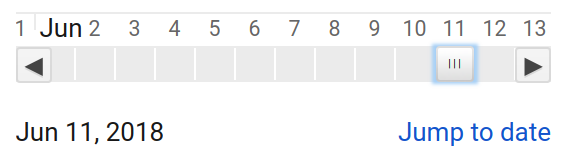
DateSlider jest przydatny do filtrowania kolekcji, jak pokazano w tym przykładzie, który tworzy roczną kompozycję na podstawie DateRange ustawionego w DateSlider:
Edytor kodu (JavaScript)
// Use a DateSlider to create annual composites of this collection.
var collection = ee.ImageCollection('LANDSAT/LC08/C02/T1');
// Use the start of the collection and now to bound the slider.
var start = ee.Image(collection.first()).date().get('year').format();
var now = Date.now();
var end = ee.Date(now).format();

// Run this function on a change of the dateSlider.
var showMosaic = function(range) {
  var mosaic = ee.Algorithms.Landsat.simpleComposite({
    collection: collection.filterDate(range.start(), range.end())
  });
  // Asynchronously compute the name of the composite.  Display it.
  range.start().get('year').evaluate(function(name) {
    var visParams = {bands: ['B4', 'B3', 'B2'], max: 100};
    var layer = ui.Map.Layer(mosaic, visParams, name + ' composite');
    Map.layers().set(0, layer);
  });
};

// Asynchronously compute the date range and show the slider.
var dateRange = ee.DateRange(start, end).evaluate(function(range) {
  var dateSlider = ui.DateSlider({
    start: range['dates'][0],
    end: range['dates'][1],
    value: null,
    period: 365,
    onChange: showMosaic,
    style: {width: '180px'}
  });
  Map.add(dateSlider.setValue(now));
});

// Initialize the map location at southern Africa.
Map.setCenter(23.861, -27.144, 6);
ui.Textbox
Pole tekstowe to miejsce, w którym można zbierać tekst wpisany przez użytkownika. Na przykład:
Edytor kodu (JavaScript)
var textbox = ui.Textbox({
  placeholder: 'Enter text here...',
  onChange: function(text) {
    print('So what you are saying is ' + text + '?');
  }
});
print(textbox);
Pole tekstowe powinno wyglądać mniej więcej tak:

Pamiętaj, że wywołanie zwrotne jest uruchamiane tylko wtedy, gdy użytkownik zakończy wpisywanie tekstu (i naciśnie Enter) lub kliknie poza polem tekstowym.
ui.Select
Widżet wyboru reprezentuje menu, z którego użytkownik może wybrać jedną opcję. Poniższy przykład pokazuje menu, które umożliwia użytkownikowi wybranie lokalizacji:
Edytor kodu (JavaScript)
var places = {
  MTV: [-122.0849, 37.3887],
  PEK: [116.4056, 39.9097],
  ZRH: [8.536, 47.376]
};

var select = ui.Select({
  items: Object.keys(places),
  onChange: function(key) {
    Map.setCenter(places[key][0], places[key][1]);
  }
});

// Set a place holder.
select.setPlaceholder('Choose a location...');

print(select);
Widżet wyboru powinien wyglądać mniej więcej tak:

ui.Chart
Wykresy w pakiecie ui.Chart zachowują się podobnie do wykresów w pakiecie Chart. Konkretnie ui.Chart to cienka powłoka wokół instancji ChartWrapper interfejsu Google Visualization API.
Więcej informacji o manipulowaniu obiektami ChartWrapper znajdziesz w tym dokumencie. Więcej informacji o funkcjach pomocniczych wykresów w Earth Engine znajdziesz w dokumentacji wykresów.
ui.Thumbnail
Widżet miniatury może służyć do wyświetlania podglądu obiektów ee.Image i ee.ImageCollection. Jeśli podasz ee.Image, widżet wyświetli obraz statyczny. Jeśli podasz ee.ImageCollection, widżet wyświetli animację z 1 klatką na obraz w danych wejściowych. Podobnie jak w przypadku ee.Image.getThumbURL() i ee.ImageCollection.getVideoThumbURL(), możesz określić parametry, aby kontrolować format i wymiary wynikowej miniatury:
Edytor kodu (JavaScript)
// Create a box around an area in the Brazilian Amazon.
var box = ee.Geometry.Polygon([[
  [-62.9564, 2.5596], [-62.9550, 2.4313], [-62.8294, 2.4327], [-62.8294, 2.5596]
]]);

// Visualize the image in RGB.
var image = ee.Image('LANDSAT/LE07/C02/T1_L2/LE07_233058_20011113')
                .select(['SR_B[1-3]'])  // blue, green, red reflectance
                .multiply(0.0000275).add(-0.2)  // apply scaling factors
                .visualize({
                  bands: ['SR_B3', 'SR_B2', 'SR_B1'],
                  min: 0,
                  max: 0.12,
                  gamma: 1.3
                });

// Print a thumbnail to the console.
print(ui.Thumbnail({
  image: image,
  params: {dimensions: '256x256', region: box, format: 'png'},
  style: {height: '300px', width: '300px'}
}));
Miniatura powinna wyglądać mniej więcej tak:

ui.Map
ui.Map to widżet mapy. (W rzeczywistości domyślna mapa edytora kodu jest instancją tej klasy). Podobnie jak w przypadku innych widżetów, możesz wydrukować mapę w konsoli. Manipuluj zawartością mapy, czyszcząc, pobierając lub ustawiając poszczególne warstwy. Ten przykład wyświetla w konsoli mapę, która pokazuje granice mapy w edytorze kodu:
Edytor kodu (JavaScript)
// Make a little map.
var map = ui.Map();

// Make the little map display an inset of the big map.
var createInset = function() {
  var bounds = ee.Geometry.Rectangle(Map.getBounds());
  map.centerObject(bounds);
  map.clear();
  map.addLayer(bounds);
};

// Run it once to initialize.
createInset();

// Get a new inset map whenever you click on the big map.
Map.onClick(createInset);

// Display the inset map in the console.
print(map);
Mapa powinna wyglądać mniej więcej tak:

W tym przykładzie użytkownik musi kliknąć dużą mapę, aby wyświetlić wstawkę na małej mapie.
Możesz też manipulować warstwami na mapie, wywołując funkcję layers() w instancji mapy. Metoda layers() zwraca obiekt ui.data.ActiveList, który przypomina tablicę. Gdy zmienisz datę, zmienią się też warstwy na mapie. Więcej informacji znajdziesz w sekcji ui.Map.Layer.
ui.Map.Layer
Warstwa nie jest widżetem, któremu można nadać styl, jak ui.Button. Jest to tylko reprezentacja danych warstwy na mapie. Ten przykład pokazuje, jak zaktualizować mapę, tworząc warstwę i aktualizując jej właściwości na podstawie danych wejściowych użytkownika:
Edytor kodu (JavaScript)
var consoleMap = ui.Map({
  lon: -2.0174,
  lat: 48.6474,
  zoom: 13
});

// Create a Layer from this Sentinel-2 image
var image = ee.Image('COPERNICUS/S2_HARMONIZED/20150821T111616_20160314T094808_T30UWU');
var visParams = {bands: ['B4', 'B3', 'B2'], max: 2048, gamma: 1};
var layer = ui.Map.Layer(image, visParams);

// Update the map by updating the layers list.
var layers = consoleMap.layers();
layers.add(layer);

// Make a textbox to accept a gamma value.
// Update the layer when the gamma value is entered.
var gammaBox = ui.Textbox({
  value: 1,
  onChange: function(value) {
    // visParams is NOT an ActiveDictionary, so set it again.
    visParams.gamma = value;
    layer.setVisParams(visParams);
  }
});

print(ui.Label('Enter a gamma value:'));
print(gammaBox);
print(consoleMap);
ui.Map.CloudStorageLayer
Jeśli chcesz wyświetlić (np. w aplikacji) warstwę, której obliczenie jest stosunkowo kosztowne, ze względu na wydajność warto wyeksportować dane do zasobnika Cloud Storage. Te statyczne warstwy, które służą tylko do wizualizacji, mogą zwiększyć szybkość działania aplikacji i skryptów. W tym celu możesz utworzyć statyczną warstwę wyświetlania za pomocą Export.map.toCloudStorage().
Aby użyć zbioru kafelków wyeksportowanego wcześniej przez Export.map.toCloudStorage(), utwórz nowy obiekt ui.Map.Layer z określonego zasobnika Cloud Storage i ścieżki:
Map.add(ui.Map.CloudStorageLayer({
  bucket: 'earthenginepartners-hansen',
  path: 'tiles/gfc_v1.4/loss_year',
  maxZoom: 12,
  suffix: '.png'
}));
Podczas uruchamiania skryptu, który wczytuje warstwę Cloud Storage, może pojawić się komunikat ostrzegawczy:

ui.Map.DrawingTools
W edytorze kodu do Map domyślnie dodawany jest zestaw narzędzi do rysowania geometrii. Możesz zmienić działanie tych narzędzi w domyślnym Map, wywołując Map.drawingTools(). Aby na przykład ukryć narzędzia do rysowania:
Edytor kodu (JavaScript)
Map.drawingTools().setShown(false);
Nowo utworzone mapy nie mają domyślnie narzędzi do rysowania, ale można je włączyć, wywołując na mapie metodę drawingTools():
Edytor kodu (JavaScript)
var map = ui.Map();
// Prints true since drawingTools() adds drawing tools to the map.
print(map.drawingTools().getShown());
// Replace the default Map with the newly created map.
ui.root.widgets().reset([map]);
Warstwy geometryczne narysowane za pomocą narzędzi do rysowania są umieszczane w obiekcie ui.data.ActiveList, do którego można uzyskać dostęp, wywołując Map.drawingTools().layers(). Lista warstw geometrii reaguje na zdarzenia podobnie jak inne aktywne listy, np. lista warstw na obiekcie Map zwracana przez Map.layers(). Poniższy przykład pokazuje, jak ustawić widoczność warstw geometrii narysowanych przez narzędzia (które są domyślnie wyświetlane):
Edytor kodu (JavaScript)
Map.drawingTools().layers().forEach(function(layer) {
  layer.setShown(false);
});
Aby dodać warstwę do narzędzi do rysowania za pomocą kodu, możesz wywołać metodę addLayer w narzędziach do rysowania lub dodać warstwę bezpośrednio do listy warstw:
Edytor kodu (JavaScript)
var geometries = [ee.Geometry.Point([0,0]), ee.Geometry.Rectangle([[0,0], [1,1]])];
Map.drawingTools().addLayer(geometries, 'my_geometry1', 'red');

var layer = ui.Map.GeometryLayer(geometries, 'my_geometry2', 'blue');
Map.drawingTools().layers().add(layer);
Stan narzędzi do rysowania jest również przenoszony podczas publikowania aplikacji. Jeśli narzędzia do rysowania są widoczne lub ukryte, będą również widoczne lub ukryte w aplikacji. Geometrie w importowanych danych zostaną również przeniesione do aplikacji.
ui.Map.GeometryLayer
GeometryLayer to zbiór geometrii, który działa jako pojedynczy element Geometry, GeometryCollection lub FeatureCollection dodawany do sekcji importu u góry skryptu i do którego można się odwoływać w kodzie.
GeometryLayer rysowane za pomocą narzędzi do rysowania mają działanie domyślne, które możesz zastąpić, podając nowe funkcje wywołania zwrotnego. Załóżmy na przykład, że chcesz, aby interaktywne zmiany geometrii wywoływały zdarzenie. Aby wdrożyć określone zachowanie, możesz ustawić metody onEdit(), onErase() lub onDraw() w narzędziach, aby reagować na działania użytkownika.
Poniższy przykład pokazuje, jak uruchomić obliczenia i zaktualizować etykietę z wynikiem obliczeń, gdy użytkownik doda, zmodyfikuje lub usunie geometrię:
Edytor kodu (JavaScript)
// Load elevation data.
var srtm = ee.Image('NASA/NASADEM_HGT/001').select('elevation');
Map.addLayer(srtm, {min: 0, max: 5000}, 'SRTM');

// Make a label to display mean elevation at drawn points.
var label = new ui.Label('Draw points to calculate mean elevation');
var inspector = new ui.Panel([label]);
Map.add(inspector);
// Don't make imports that correspond to the drawn points.
Map.drawingTools().setLinked(false);
// Limit the draw modes to points.
Map.drawingTools().setDrawModes(['point']);
// Add an empty layer to hold the drawn points.
Map.drawingTools().addLayer([]);
// Set the geometry type to be point.
Map.drawingTools().setShape('point');
// Enter drawing mode.
Map.drawingTools().draw();

// This function gets called when the geometry layer changes.
// Use debounce to call the function at most every 100 milliseconds.
var getAverageElevation = ui.util.debounce(function() {
  var points = Map.drawingTools().layers().get(0).toGeometry();
  var elevation = srtm.reduceRegion({
    reducer: ee.Reducer.mean(),
    geometry: points,
    scale: 30
  }).get('elevation');
  // Asynchronously evaluate the mean elevation.
  elevation.evaluate(showElevation);
}, 100);

// Set the callback function on changes of the geometry layer.
Map.drawingTools().onEdit(getAverageElevation);
Map.drawingTools().onDraw(getAverageElevation);
Map.drawingTools().onErase(getAverageElevation);

// Set the label to the result of the mean reduction.
function showElevation(elevation) {
  inspector.clear();
  var elevationLabel = ui.Label('Mean elevation: ' + elevation);
  inspector.add(elevationLabel);
}
Zwróć uwagę, że setLinked() służy do przełączania połączenia między narzędziami do rysowania geometrii a sekcją Importy edytora kodu. W tym przykładzie narzędzia do geometrii są odłączone, aby zapobiec tworzeniu importów. toGeometry służy do przekonwertowania warstwy na ee.Geometry. Jeśli zaimportowana warstwa reprezentuje Feature lub FeatureCollection, możesz pobrać powiązany obiekt EE za pomocą getEeObject(). Zwróć też uwagę na użycie ui.util.debounce, aby zapobiec wywoływaniu funkcji wywołania zwrotnego przez każdy ruch geometrii. Funkcja nie zostanie uruchomiona, dopóki nie upłynie 100 milisekund od ostatniego zdarzenia. Dzięki temu funkcja będzie uruchamiana tylko wtedy, gdy użytkownik zakończy działanie edycji.
Warstwa geometrii w importowanych danych jest powiązana z Geometry lub GeometryCollection, więc może zawierać tylko geometrie o tym samym stanie geodezyjnym, ponieważ format GeoJSON zezwala tylko na jeden stan geodezyjny dla kolekcji geometrii (więcej informacji znajdziesz na stronie Geometrie geodezyjne i płaskie). Przekształcenie warstwy geometrii w FeatureCollection przez kliknięcie ikony koła zębatego obok nazwy warstwy umożliwi dodanie do tej samej warstwy geometrii geodezyjnych i planarnych. Jednak ponowne przekonwertowanie na Geometry spowoduje błąd. Aby tego uniknąć, przekonwertuj na FeatureCollection lub usuń geometrie, aż w warstwie pozostanie tylko jeden stan geodezyjny.
ui.Map.Linker
Podobnie jak warstwa, łącznik nie jest widżetem, który można stylizować. Jest to narzędzie działające w tle, które może służyć do synchronizowania ruchu wielu instancji ui.Map:
Edytor kodu (JavaScript)
// Add two maps to the screen.
var left = ui.Map();
var right = ui.Map();
ui.root.clear();
ui.root.add(left);
ui.root.add(right);

// Link the "change-bounds" event for the maps.
// When the user drags one map, the other will be moved in sync.
ui.Map.Linker([left, right], 'change-bounds');
ui.SplitPanel
ui.SplitPanel jest przydatny do porównywania różnych elementów. Zaletą elementu ui.SplitPanel w porównaniu z 2 zwykłymi panelami jest to, że uchwyt może służyć do uzyskania przejścia między panelami w elemencie ui.SplitPanel. W tym przykładzie użyto ui.SplitPanel, aby wyświetlić różnice widmowe blizn po oparzeniach:
Edytor kodu (JavaScript)
// Load an image of the Santa Rosa, California 2017 fires.
var image = ee.Image('LANDSAT/LC08/C02/T1_TOA/LC08_045033_20171011');

// Add a color-SWIR composite to the default Map.
Map.setCenter(-122.6624, 38.5011, 12);
Map.addLayer(image, {bands: ['B7', 'B5', 'B3'], max: 0.3}, 'color-SWIR');

// Make another map and add a color-NIR composite to it.
var linkedMap = ui.Map();
linkedMap.addLayer(image, {bands: ['B5', 'B4', 'B3'], max: 0.3}, 'color-NIR');
// Add a thermal image to the map.
linkedMap.addLayer(image, {
  bands: ['B11'],
  min: 290,
  max: 305,
  palette: ['gray', 'white', 'yellow', 'red']
}, 'Thermal');

// Link the default Map to the other map.
var linker = ui.Map.Linker([ui.root.widgets().get(0), linkedMap]);

// Make an inset map and add it to the linked map.
var inset = ui.Map();
inset.style().set({position: 'bottom-right', width: '300px', height: '250px'});
inset.setControlVisibility({all: false, mapTypeControl: true});
linkedMap.add(inset);

// Register a function to the linked map to update the inset map.
linkedMap.onChangeBounds(function() {
  var bounds = ee.Geometry.Rectangle(Map.getBounds());
  inset.centerObject(bounds);
  inset.layers().set(0, bounds);
});

// Create a SplitPanel which holds the linked maps side-by-side.
var splitPanel = ui.SplitPanel({
  firstPanel: linker.get(0),
  secondPanel: linker.get(1),
  orientation: 'horizontal',
  wipe: true,
  style: {stretch: 'both'}
});

// Set the SplitPanel as the only thing in root.
ui.root.widgets().reset([splitPanel]);
Zwróć uwagę, że parametr wipe jest ustawiony na true w konstruktorze ui.SplitPanel, aby użytkownik mógł przesuwać uchwyt między dwiema wizualizacjami.
Stylizowanie widżetów
Styl widżetu jest kontrolowany przez słownik właściwości stylu widżetu. Dostęp do słownika możesz uzyskać, wywołując style() w widżecie. Obiekt zwracany przez style() jest instancją ui.data.ActiveDictionary. Oznacza to, że ustawienie właściwości słownika stylów automatycznie aktualizuje sposób wyświetlania widżetu. Dozwolone klucze dla słownika stylu każdego widżetu są szczegółowo opisane w dokumentacji referencyjnej widżetu dotyczącej wywołania style().
Style widżetu można ustawić za pomocą konstruktora, wywołując funkcję style().set() lub style() z argumentem słownikowym. Na przykład:
Edytor kodu (JavaScript)
var redLabel = ui.Label('Big, Red Label');

redLabel.style().set('color', 'red');
redLabel.style().set('fontWeight', 'bold');
redLabel.style().set({
  fontSize: '32px',
  padding: '10px'
});

print(redLabel);
Zwróć uwagę, że w tym przykładzie etykieta jest najpierw stylizowana przez wywołanie style().set() z argumentami klucza i wartości, a następnie przez wywołanie style().set() z argumentem słownika. Drugie wywołanie nie zastępuje pierwszego. Dodaje i zastępuje poszczególne właściwości stylu, a nie cały słownik stylów.
Więcej informacji o opcjach stylizacji widżetów znajdziesz w tym artykule o kaskadowych arkuszach stylów (CSS), który zawiera style wymienione w dokumentacji style() dla każdego widżetu. Pamiętaj, że style dozwolone w przypadku widżetów Earth Engine różnią się od stylów CSS w kilku miejscach, zwłaszcza fontSize i fontWeight odpowiednio dla font-style i font-weight.
Słownik stylów zawiera też klucze, które kontrolują pozycję widżetu. Więcej informacji o używaniu właściwości pozycyjnych znajdziesz na stronie o panelach i układach.