画像、動画、テーブル(ベクターデータ)などの他の形式へのエクスポートについては、データのエクスポートをご覧ください。
概要
オンライン地図に画像データ(ラスターデータ)を表示するには、Export.map.toCloudStorage() を使用して地図タイルをエクスポートします。この関数は、マップタイルのピラミッドを Cloud Storage バケットにエクスポートします。このバケットから、公開または非公開で提供できます。これは、画像データが大きすぎて 1 つの画像としてオーバーレイできない場合に便利です。これらのタイルは Google マップのタイル座標を使用しており、Google Maps Platform(Maps API)、ウェブ版 Google Earth、その他のマッピング プラットフォームでの表示に適しています。タイルは、エクスポートの一部として提供される HTML ファイルを使用して、Google マップまたは Google Earth で簡単にプレビューできます。
エクスポートには、さまざまな設定と手順があります。タイルの使用方法や公開方法によっては、必要ないものもあります。一部のマッピング プラットフォームでは、タイルが一般公開されている必要がありますが、一部のプラットフォームでは非公開タイルを使用できます。Google Maps API のいずれかを使用する場合は、Google Maps Platform API キーが必要になる可能性があります。Google Earth や他のマッピング プラットフォームにタイルを提供している場合は、タイルの使用方法に応じて、適切なアクセスレベルと JS アクセス(CORS)オプションを設定する必要があります。必要な設定については、後述のプラットフォーム固有のガイドラインのセクションをご覧ください。
地図タイルを Cloud Storage にエクスポートする
次の例では、カリフォルニア州のエリアの Landsat 画像からタイルをエクスポートします。
コードエディタ(JavaScript)
// --- Example Export Map Tiles - basic ---
// Specify area to clip/export, setup image and preview on map.
var exportRegion = ee.Geometry.BBox(-122.9, 37.1, -121.2, 38.2);
var landsatImage = ee.Image('LANDSAT/LC09/C02/T1_TOA/LC09_044034_20220111')
  .select(['B4', 'B3', 'B2'])
  .visualize({min: 0.02, max: 0.4, gamma: 1.2})
  .clip(exportRegion);
Map.addLayer(landsatImage, {}, 'landsatImage');
Map.centerObject(exportRegion);

// Set up Export task.
Export.map.toCloudStorage({
  image: landsatImage,
  description: 'mapTilesForEE',
  bucket: 'yourBucketName',  // replace with your GCS bucket name
  fileFormat: 'auto',
  maxZoom: 13,
  region: exportRegion,
  writePublicTiles: true
});
import ee
import geemap.core as geemap
Colab(Python)
# --- Example Export Map Tiles - basic ---
# Specify area to clip/export, setup image and preview on map.
export_region = ee.Geometry.BBox(-122.9, 37.1, -121.2, 38.2)
landsat_image = (
    ee.Image('LANDSAT/LC09/C02/T1_TOA/LC09_044034_20220111')
    .select(['B4', 'B3', 'B2'])
    .visualize(min=0.02, max=0.4, gamma=1.2)
    .clip(export_region)
)
m = geemap.Map()
m.add_layer(landsat_image, {}, 'landsatImage')
m.center_object(export_region)
display(m)

# Set up Export task.
task = ee.batch.Export.map.toCloudStorage(
    image=landsat_image,
    description='mapTilesForEE',
    bucket='yourBucketName',  # replace with your GCS bucket name
    fileFormat='auto',
    maxZoom=13,
    region=export_region,
    writePublicTiles=True,
)
task.start()
これにより、指定した Cloud Storage バケットに新しいディレクトリが作成されます。デフォルトでは、description パラメータに従って名前が付けられます。ディレクトリの名前を変更したり、path パラメータでサブディレクトリを指定したりできます。出力ディレクトリにある index.html ファイルと earth.html ファイルを使用して、マップまたは Earth でタイルをプレビューできます。
ACL と CORS のオプション
上記の例では、タイルの ACL(アクセス制御リスト)を設定して、直接リクエストを介して一般公開できるようにしていますが、ウェブアプリがアクセスできるようにバケットの JS アクセス(CORS 設定)を設定していません。つまり、エクスポートされたタイルは地図と Earth のプレビューで表示できますが、JS アクセスを必要とする他のプラットフォームでは役に立ちません。出力バケットのオーナーであることが前提となります。
指定された出力バケットの書き込み権限がある(ただし、オーナーではない)場合は、writePublicTiles を false に設定して、出力バケットのデフォルトのオブジェクト ACL を使用します。
すべてのウェブアプリからタイルに一般公開アクセスできるようにするには、タスク パラメータに bucketCorsUris: ['*'] を追加します。サードパーティがタイルを使用してクラウド費用が発生するリスクがある場合、完全な公開 JS アクセスは望ましくない可能性があります。これを制限するには、特定のドメインまたは URL のウェブアプリのみに JS アクセスを制限します。JS アクセス(CORS)の設定は、フォルダレベルやオブジェクト レベルではなく、バケットレベル全体に適用されます。
ACL と CORS は、それぞれ writePublicTiles パラメータと bucketCorsUris パラメータを使用して設定できます。また、以下に示すように、エクスポート タスク ダイアログから設定することもできます。

Export.map.toCloudStorage() タスク ダイアログ。
- 表示 / ダウンロード アクセス。アクセスを許可する場合(コードエディタや Earth Engine アプリなどから)、タイルを「一般公開」にする必要があります。
- JS アクセス。コードエディタ、Earth Engine アプリ、その他のウェブアプリがタイルにアクセスできるようにするには、マップのエクスポート先となるバケットが読み取り可能である必要があります。これらのクロスオリジン リクエスト設定(CORS)は、バケットレベルで構成する必要があります。便宜上、Earth Engine のエクスポート ダイアログでは、エクスポート時にバケットの CORS を構成できます。
- 注: JS アクセス / CORS の設定は、フォルダレベルやオブジェクト レベルではなく、バケットレベルで適用されます。そのため、設定を変更すると、バケット内のすべてのフォルダとオブジェクトの設定が更新されます。詳細については、Cloud Storage CORS のドキュメントをご覧ください。バケットの現在の CORS 構成を表示する方法についても説明しています。
パラメータ リスト
以下は、地図タイル エクスポート タスクのすべてのパラメータのリストです。コード内のパラメータ(引数)の名前と、タスク ダイアログの対応するフィールド(該当する場合)を示しています。一部のフィールドは相互に排他的です(例: maxzoom と scale)。詳細については、Export.map のドキュメントをご覧ください。
| コード内の引数 | タスク ダイアログのフィールド | メモ |
|---|---|---|
| イメージ | なし | タイルとしてエクスポートする画像。ImageCollection ではなく、Image である必要があります。 |
| 説明 | タスク名 | 人が読める形式のタスク名。デフォルトは「myExportMapTask」です。 「path」(出力接頭辞)パラメータが指定されていない場合、これはタイルのフォルダ名としても使用されます。 |
| バケット | GCS バケット名 | 書き込み先の宛先バケット。 |
| fileFormat | ファイル形式 | 地図タイルのファイル形式。auto、png、jpg のいずれかです。 デフォルトは「auto」です。この場合、不透明なタイルは「jpg」としてエンコードされ、透明なタイルは「png」としてエンコードされます。 |
| パス | 出力接頭辞 | 出力のパスとして使用される文字列。末尾の「/」は省略可能です。 デフォルトはタスクの説明(タスク名)です。 |
| writePublicTiles | 表示 / ダウンロードのアクセスレベル | バケットのデフォルトのオブジェクト ACL を使用する代わりに、公開タイルを書き込むかどうか。デフォルトは true で、呼び出し元はバケットの OWNER です。 |
| maxZoom | 最大解像度と最大ズーム | エクスポートする地図タイルの最大ズームレベル。 |
| WAF によるメリット | 最大解像度と最大スケール | 画像の最大解像度(ピクセルあたりのメートル数)。「maxZoom」の代わりに使用します。縮尺は、赤道での最も適切な最大ズームレベルに変換されます。 |
| minZoom | 最大解像度と最小ズーム | エクスポートする地図タイルの最小ズームレベル(省略可)。デフォルトは 0 です。 |
| 地域 | なし | エクスポートするリージョンを表す LinearRing、Polygon、または座標。 詳しくはドキュメントをご覧ください。 |
| skipEmptyTiles | なし | true の場合、空の(完全に透明な)地図タイルの書き込みをスキップします。 デフォルトは false です。 |
| mapsApiKey | Maps API キー | index.html で Google Maps API を初期化するために使用されます。これにより、地図から「開発目的のみ」というメッセージが削除されます。 |
| bucketCorsUris | JS アクセス(および許可するウェブサイト)を追加する | JavaScript(CORS)を介してエクスポートされたタイルを取得できるドメイン(https://code.earthengine.google.com など)のリスト。 |
スケールとズーム
前の例では、maxZoom は 13 に設定されています。ズームレベルは、世界地図を表示するさまざまなサイズのピクセルグリッドに対応しています。(詳しくは、ピクセル座標のリファレンスをご覧ください)。地球の湾曲により、特定のズームレベルでのピクセルの解像度は緯度によって異なります。具体的には、1 ピクセルあたりのメートル数は cos(緯度)の係数で減少します。次の表は、Google メルカトル図法における、各ズームレベルでの 1 ピクセルあたりのメートル数を赤道上で示したものです。
| ズーム レベル | ピクセルサイズ(赤道付近) | ズーム レベル | ピクセルサイズ(赤道付近) |
|---|---|---|---|
| 0 | 156 km | 10 | 152 m |
| 1 | 78 km | 11 | 76 m |
| 2 | 39 km | 12 | 38 分 |
| 3 | 20 km | 13 | 19 分 |
| 4 | 10 km | 14 | 9.6 m |
| 5 | 4.9 km | 15 | 4.8 m |
| 6 | 2.4 km | 16 | 2.4 m |
| 7 | 1.2 km | 17 | 1.2 m |
| 8 | 611 m | 18 | 0.6 m |
| 9 | 305 m | 19 | 0.3 m |
| 20 | 0.15 m |
前の表から、この例で設定されている maxZoom は赤道で 19 メートルに相当し、緯度が高くなるほど小さくなります。これは、入力画像の公称解像度(1 ピクセルあたり 30 秒角)よりも小さい値です。その結果、出力
index.html
に表示される地図は、ネイティブ解像度のピクセルが地図に表示されるまでズームインできます。ネイティブ ピクセル解像度で地図を表示するには、maxZoom をネイティブ解像度以下の値に設定します。
プラットフォーム固有のガイドライン
以下に、地図タイルを表示して使用できるプラットフォームをいくつか紹介します。各セクションでは、タイルをそのプラットフォームで動作させるために必要な設定と、必要なパラメータを含むサンプルコードのコピーを示します。
Earth Engine(コードエディタまたは EE アプリ)で地図タイルを使用する
Google Earth Engine または EE アプリで再利用するためにのみ地図タイルをエクスポートする場合は、[アクセスレベル] を [一般公開] に設定し、[JS アクセスレベル](タスク ダイアログ内)を [Earth Engine アクセスを追加] または [一般公開アクセスを追加] に設定します。または、コードで次のパラメータを設定することもできます。
writePublicTiles: true,
bucketCorsUris: ['https://code.earthengine.google.com','https://*.earthengine.app']
タイルをエクスポートすると、Earth Engine でアクセスできるようになります。
コードエディタ(JavaScript)
// --- Export Map Tiles for use in EE ---
// Use image setup code from example at top of the page.
// Set up Export task.
Export.map.toCloudStorage({
  image: landsatImage,
  description: 'mapTilesForEE',
  bucket: 'yourBucketName',  // replace with your GCS bucket name
  fileFormat: 'auto',
  maxZoom: 13,
  region: exportRegion,
  writePublicTiles: true,
  bucketCorsUris: ['https://code.earthengine.google.com','https://*.earthengine.app']
});
import ee
import geemap.core as geemap
Colab(Python)
# --- Export Map Tiles for use in EE ---
# Use image setup code from example at top of the page.
# Set up Export task.
task = ee.batch.Export.map.toCloudStorage(
    image=landsat_image,
    description='mapTilesForEE',
    bucket='yourBucketName',  # replace with your GCS bucket name
    fileFormat='auto',
    maxZoom=13,
    region=export_region,
    writePublicTiles=True,
    bucketCorsUris=[
        'https://code.earthengine.google.com',
        'https://*.earthengine.app',
    ],
)
task.start()
Google マップのプレビューを表示する
Google マップで地図タイルをプレビューするには、Google Cloud Storage の出力フォルダに移動し、ブラウザで「index.html」ファイルを開きます。これにより、Google Maps Platform JavaScript API を使用して、Google マップ上にタイルを表示するフルページ地図が開きます(例: index.html)。基本エクスポートでは、基本地図タイルがグレー表示され、「開発目的のみ」という透かしが表示されます。これを回避して標準の Google 基本地図タイルを表示するには、API キーを生成してエクスポート設定に含めます。
エクスポート時に API キーを指定すると、このプレビュー ページは一般公開され、他のページに埋め込むことができます。また、閲覧者が Earth Engine の登録ユーザーである必要はありません。
コードエディタ(JavaScript)
// --- Export Map Tiles for use with Map Preview ---
// Use image setup code from example at top of the page.
// Set up Export task.
Export.map.toCloudStorage({
  image: landsatImage,
  description: 'mapTilesForMapPreview',
  bucket: 'yourBucketName',  // replace with your GCS bucket name
  fileFormat: 'auto',
  maxZoom: 13,
  region: exportRegion,
  writePublicTiles: true,
  mapsApiKey: 'fakeMapsApiKey012345' // replace with a valid API Key
});
import ee
import geemap.core as geemap
Colab(Python)
# --- Export Map Tiles for use with Map Preview ---
# Use image setup code from example at top of the page.
# Set up Export task.
task = ee.batch.Export.map.toCloudStorage(
    image=landsat_image,
    description='mapTilesForMapPreview',
    bucket='yourBucketName',  # replace with your GCS bucket name
    fileFormat='auto',
    maxZoom=13,
    region=export_region,
    writePublicTiles=True,
    mapsApiKey='fakeMapsApiKey012345',  # replace with a valid API Key
)
task.start()
Google Earth のプレビューを表示する
ウェブ版の Google Earth で地図タイルをプレビューするには、アクセスレベルを「一般公開」に設定してタイルをエクスポートしてください。次に、Google Cloud Storage の出力フォルダに移動し、ブラウザで「earth.html」ファイルを開きます( earth.html など)。表示された [Google Earth で開く] ボタンをクリックします。Google Earth が開き、3D 地図上にタイルが表示されます。また、[JS Access] レベルを [Publicly Accessible] に設定することが効果的な手法です。これにより、プレビュー ファイルなしで Google Earth でタイルを使用できるようになります(タイルに必要な JS Access / CORS 設定がない場合は、プロキシ サーバーが使用されます)。
データへのリンクを含む KML ファイルをダウンロードするには、Google Earth のその他メニューをクリックして、[KML ファイルとしてエクスポート] を選択します。注: この方法で生成された KML ファイルは、Google Earth Pro(パソコン版の Earth)と互換性がありません。
コードエディタ(JavaScript)
// --- Export Map Tiles for use with Earth Preview ---
// Use image setup code from example at top of the page.
// Set up Export task.
Export.map.toCloudStorage({
  image: landsatImage,
  description: 'mapTilesForEarthPreview',
  bucket: 'yourBucketName',  // replace with your GCS bucket name
  fileFormat: 'auto',
  maxZoom: 13,
  region: exportRegion,
  writePublicTiles: true,
  bucketCorsUris: []  // leaving blank is ok for Earth Preview only
  // for direct use in Earth, set to: ['https://earth.google.com']
  // or set to public: ['*'] (risk of misuse)
});
import ee
import geemap.core as geemap
Colab(Python)
# --- Export Map Tiles for use with Earth Preview ---
# Use image setup code from example at top of the page.
# Set up Export task.
task = ee.batch.Export.map.toCloudStorage(
    image=landsat_image,
    description='mapTilesForEarthPreview',
    bucket='yourBucketName',  # replace with your GCS bucket name
    fileFormat='auto',
    maxZoom=13,
    region=export_region,
    writePublicTiles=True,
    bucketCorsUris=[],  # leaving blank is ok for Earth Preview only
    # for direct use in Earth, set to: ['https://earth.google.com']
    # or set to public: ['*'] (risk of misuse)
)
task.start()
Google Maps Platform(Maps API)で公開する
Google Maps Platform を介して一般公開できる地図タイルのセットを作成するには、API キーを所有しているか、作成する必要があります。また、アクセスレベルが「一般公開」に設定されていることを確認してください。Maps API アプリケーションがタイルにアクセスする方法によっては、サイトに適切な「JS アクセスレベル」を設定する必要がある場合もあります。タイルをエクスポートすると、コードエディタの [Task] タブの出力に、Google Maps API で使用する適切な変数が含まれたタイルの URL が表示されます。例:
https://storage.googleapis.com/my_bucket/my_test_tiles/{Z}/{X}/{Y}
コードエディタ(JavaScript)
// --- Export Map Tiles for use with Maps Platform APIs ---
// Use image setup code from example at top of the page.
// Set up Export task.
Export.map.toCloudStorage({
  image: landsatImage,
  description: 'mapTilesForMapsPlatform',
  bucket: 'yourBucketName',  // replace with your GCS bucket name
  fileFormat: 'auto',
  maxZoom: 13,
  region: exportRegion,
  writePublicTiles: true,
  bucketCorsUris: ['*'],  // '*' = All domains = risk of misuse
  // For better protection, specify the domain(s) where the
  // tiles will be used, eg: ['https://mysite.mydomain.com']
  mapsApiKey: 'fakeMapsApiKey012345' // replace with a valid API Key
});
import ee
import geemap.core as geemap
Colab(Python)
# --- Export Map Tiles for use with Maps Platform APIs ---
# Use image setup code from example at top of the page.
# Set up Export task.
task = ee.batch.Export.map.toCloudStorage(
    image=landsat_image,
    description='mapTilesForMapsPlatform',
    bucket='yourBucketName',  # replace with your GCS bucket name
    fileFormat='auto',
    maxZoom=13,
    region=export_region,
    writePublicTiles=True,
    bucketCorsUris=['*'],  # '*' = All domains = risk of misuse
    # For better protection, specify the domain(s) where the
    # tiles will be used, eg: ['https://mysite.mydomain.com']
    mapsApiKey='fakeMapsApiKey012345',  # replace with a valid API Key
)
task.start()
Google Earth(ウェブ版)に公開する
Google Earth を介して一般公開する地図タイルのセットを作成するには、アクセスレベルを「一般公開」に設定し、JS アクセスレベルを「https://earth.google.com」(または「一般公開」)を許可するように設定する必要があります。エクスポート後、エクスポート ディレクトリ内の earth.html ファイルを使用して、Google Earth でプレビューできます(上記を参照)。
コードエディタ(JavaScript)
// --- Export Map Tiles for use with Google Earth web ---
// Use image setup code from example at top of the page.
// Set up Export task.
Export.map.toCloudStorage({
  image: landsatImage,
  description: 'mapTilesForEarthWeb',
  bucket: 'yourBucketName',  // replace with your GCS bucket name
  fileFormat: 'auto',
  maxZoom: 13,
  region: exportRegion,
  writePublicTiles: true,
  bucketCorsUris: ['https://earth.google.com']
  // ['*'] will also work, but risks misuse
});
import ee
import geemap.core as geemap
Colab(Python)
# --- Export Map Tiles for use with Google Earth web ---
# Use image setup code from example at top of the page.
# Set up Export task.
task = ee.batch.Export.map.toCloudStorage(
    image=landsat_image,
    description='mapTilesForEarthWeb',
    bucket='yourBucketName',  # replace with your GCS bucket name
    fileFormat='auto',
    maxZoom=13,
    region=export_region,
    writePublicTiles=True,
    bucketCorsUris=['https://earth.google.com'],
    # ['*'] will also work, but risks misuse
)
task.start()
タイルをエクスポートしたら、Google Earth ウェブのプロジェクトに追加できます。コードエディタの [Tasks] タブ(下図)の出力には、Google Earth で使用する適切な変数が含まれたタイルの URL が表示されます(例:
https://storage.googleapis.com/my_bucket/my_test_tiles/$[level]/$[x]/$[y]
)。
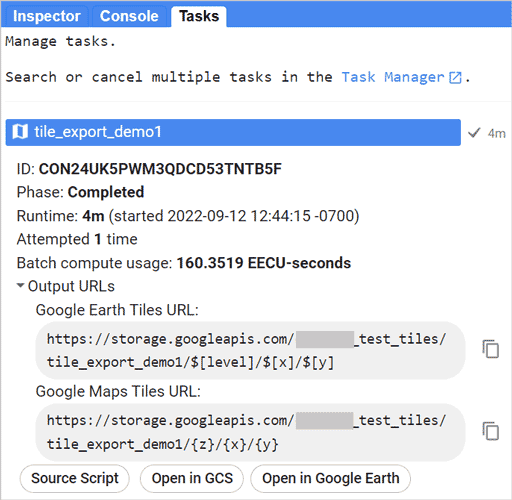
これを Earth ウェブで使用するには、タイル オーバーレイ機能を作成し、この URL を「オーバーレイ URL」として追加します。データセットがグローバルではなく、存在しないタイルに対するタイル リクエスト エラーを回避する場合は、[Overlay Options] セクションを開き、4 つの [Tile Coverage] パラメータを調整して、エクスポートされたタイルの範囲に一致するようにします。

他の地図プラットフォームに公開する
他のプラットフォームやアプリケーションで使用するためにタイルをエクスポートする場合、必要な設定は、タイルへのアクセス方法によって異なります。タイルをできるだけ広くアクセスできるようにするには、アクセスレベルを「一般公開」に設定し、JS アクセスレベルを「一般公開」に設定します。
Google Maps Platform API キーを生成する
Google Maps Platform で Map Tiles を使用する場合や、デベロッパー制限付きの基本地図を使用せずに Google マップでプレビューする場合は、Google Maps Platform API キーを取得または生成し、エクスポート設定に含めるか、後でサイトに追加する必要があります。Google Earth で使用する場合は、この設定は必要ありません。
Earth Engine から地図タイルをエクスポートすると、出力ディレクトリに保存されたサンプル HTML ページが生成され、Google Maps Platform JavaScript API を使用してタイルをプレビューできます。エクスポート時に Google Maps Platform API キーを指定することもできます。このキーは、サンプル ビューアの API 呼び出しに使用されます。
Google Maps Platform API キーを生成する手順は次のとおりです。
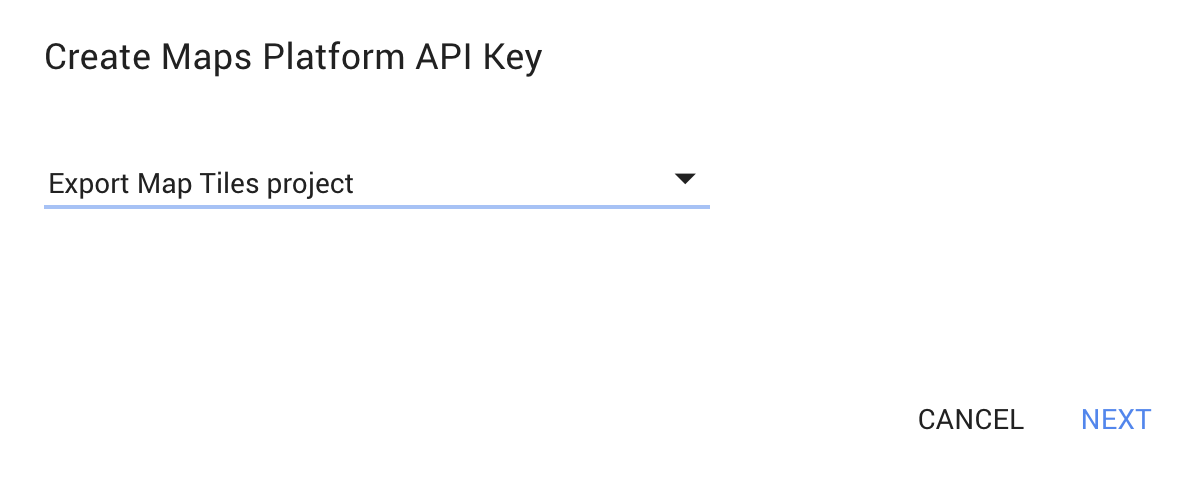
- 下の [Create Maps Platform API キー] ボタンをクリックします。
- API キーのクラウド プロジェクトを選択し、[次へ] をクリックします。
- をクリックして新しいキーをコピーし、コードエディタの [Export map] ダイアログに貼り付けます。
- (推奨)新しいキーの下にある [API Console] リンクをクリックして、リファラーの制限を設定します。詳細については、リファラーとアプリケーションの制限をご覧ください。

API キーにリファラー制限を追加する
API キーを追加する際、リファラー制限を設定すると、指定したアプリのみがキーを使用できるようになります。リファラー制限は、Cloud コンソールの [認証情報] ページでいつでも設定または編集できます。手順は次のとおりです。
- 画面上部のプルダウンで、正しいプロジェクト名が選択されていることを確認します。
- 上記で生成した Maps Platform API キーをクリックして、キーの詳細を表示します。
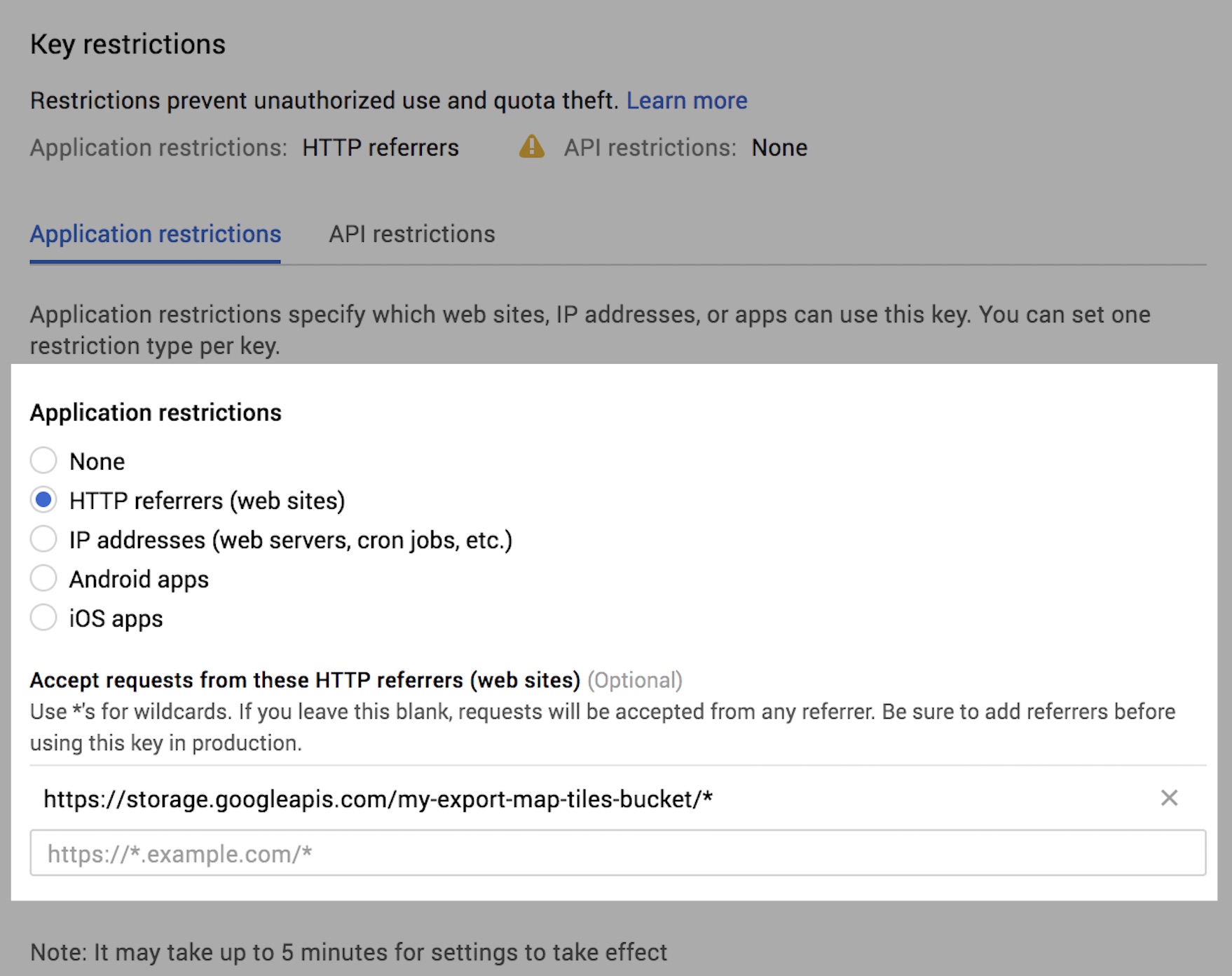
-
[HTTP リファラー(ウェブサイト)] を選択し、次のテンプレートを使用して
Export.map.toCloudStorageで指定した Cloud Storage バケットを指定します。https://storage.googleapis.com/{bucket}/* - [保存] をタップします。[保存しています...] というインジケーターが表示されます。