

Ada berbagai widget yang dapat Anda gunakan untuk membuat UI. Widget ini mencakup
tombol, kotak centang, penggeser, kotak teks, dan menu pilihan. Widget hanya dapat
dicetak atau ditambahkan ke panel satu kali. Bagian berikut mengilustrasikan fungsi, tampilan, dan nuansa dasar widget. Lihat
bagian Gaya untuk mengetahui informasi selengkapnya tentang penataan gaya
widget. Contoh berikut hanya print() widget ke
konsol. Untuk mengetahui detail tentang cara menambahkan widget ke panel, lihat halaman Panel dan Tata Letak.
ui.Label
Label hanyalah area tempat teks ditampilkan. Misalnya, kode berikut mencetak label:
Editor Kode (JavaScript)
var label = ui.Label('Cool label!');
print(label);
Yang terlihat seperti:

Pisahkan label panjang dengan menyisipkan karakter baris baru (\n)
dan menetapkan argumen properti gaya whiteSpace ke
'pre':
print(ui.Label('Here is a:\nnew line', {whiteSpace: 'pre'}));
ui.Button
Tombol adalah widget UI interaktif yang dapat diklik. Anda dapat menentukan fungsi yang akan dipanggil (fungsi "callback") saat pengguna mengklik tombol. (Untuk mengetahui informasi selengkapnya tentang penanganan peristiwa dengan fungsi callback, lihat halaman Peristiwa). Contoh berikut mencetak pusat peta saat ini saat tombol diklik:
Editor Kode (JavaScript)
var button = ui.Button({
  label: 'Get Map Center',
  onClick: function() {
    print(Map.getCenter());
  }
});
print(button);
Yang terlihat seperti:

ui.Checkbox
Kotak centang adalah widget yang memungkinkan pengguna mencentang (atau menghapus centang) kotak. Saat status kotak centang berubah, callback yang terdaftar ke widget akan menerima nilai boolean yang menunjukkan apakah kotak centang sekarang dicentang. Contoh:
Editor Kode (JavaScript)
var checkbox = ui.Checkbox('Show SRTM layer', true);

checkbox.onChange(function(checked) {
  // Shows or hides the first map layer based on the checkbox's value.
  Map.layers().get(0).setShown(checked);
});

Map.addLayer(ee.Image('CGIAR/SRTM90_V4'));
print(checkbox);
Kotak centang yang dicetak akan terlihat seperti:

Perhatikan bahwa mencentang kotak akan mengaktifkan lapisan yang ditampilkan di peta. Seperti komponen UI lainnya, Peta Editor Kode dapat dimanipulasi secara terprogram. Pelajari lebih lanjut objek Peta di halaman Panel dan Tata Letak.
ui.Slider
Penggeser adalah widget yang memungkinkan pengguna menyesuaikan penggeser untuk mendapatkan angka dalam rentang penggeser. Konfigurasikan rentang menggunakan konstruktor atau dengan menetapkan properti penggeser. Contoh berikut menggunakan penggeser untuk menetapkan opasitas lapisan pertama di Peta:
Editor Kode (JavaScript)
var slider = ui.Slider();

slider.setValue(0.9);  // Set a default value.
slider.onChange(function(value) {
  Map.layers().get(0).setOpacity(value);
});

Map.addLayer(ee.Image(255), {palette: 'blue'});
print(slider);
Penggeser akan terlihat seperti:

Perhatikan bahwa nilai penggeser ditampilkan di sebelah kanan penggeser.
ui.DateSlider
Widget DateSlider mirip dengan widget Slider, tetapi menangani
tanggal secara eksplisit. DateSlider yang dikonfigurasi untuk memilih hari dari Juni
2018 terlihat seperti:

DateSlider berguna untuk memfilter koleksi, seperti yang ditunjukkan dalam
contoh berikut, yang membuat komposit tahunan berdasarkan DateRange
yang ditetapkan dalam DateSlider:
Editor Kode (JavaScript)
// Use a DateSlider to create annual composites of this collection.
var collection = ee.ImageCollection('LANDSAT/LC08/C02/T1');
// Use the start of the collection and now to bound the slider.
var start = ee.Image(collection.first()).date().get('year').format();
var now = Date.now();
var end = ee.Date(now).format();

// Run this function on a change of the dateSlider.
var showMosaic = function(range) {
  var mosaic = ee.Algorithms.Landsat.simpleComposite({
    collection: collection.filterDate(range.start(), range.end())
  });
  // Asynchronously compute the name of the composite.  Display it.
  range.start().get('year').evaluate(function(name) {
    var visParams = {bands: ['B4', 'B3', 'B2'], max: 100};
    var layer = ui.Map.Layer(mosaic, visParams, name + ' composite');
    Map.layers().set(0, layer);
  });
};

// Asynchronously compute the date range and show the slider.
var dateRange = ee.DateRange(start, end).evaluate(function(range) {
  var dateSlider = ui.DateSlider({
    start: range['dates'][0],
    end: range['dates'][1],
    value: null,
    period: 365,
    onChange: showMosaic,
    style: {width: '180px'}
  });
  Map.add(dateSlider.setValue(now));
});

// Initialize the map location at southern Africa.
Map.setCenter(23.861, -27.144, 6);
ui.Textbox
Kotak teks adalah tempat untuk mengumpulkan teks yang dimasukkan pengguna. Contoh:
Editor Kode (JavaScript)
var textbox = ui.Textbox({
  placeholder: 'Enter text here...',
  onChange: function(text) {
    print('So what you are saying is ' + text + '?');
  }
});
print(textbox);
Kotak teks akan terlihat seperti:

Perhatikan bahwa callback hanya diaktifkan saat pengguna selesai memasukkan teks (dan menekan return), atau pengguna mengklik di luar kotak teks.
ui.Select
Widget pilihan mewakili menu drop-down pilihan yang dapat dipilih pengguna. Contoh berikut mengilustrasikan menu drop-down yang memungkinkan pengguna memilih lokasi:
Editor Kode (JavaScript)
var places = {
  MTV: [-122.0849, 37.3887],
  PEK: [116.4056, 39.9097],
  ZRH: [8.536, 47.376]
};

var select = ui.Select({
  items: Object.keys(places),
  onChange: function(key) {
    Map.setCenter(places[key][0], places[key][1]);
  }
});

// Set a place holder.
select.setPlaceholder('Choose a location...');

print(select);
Widget pilihan akan terlihat seperti ini:

ui.Chart
Diagram dalam paket ui.Chart berperilaku mirip dengan diagram dalam paket Chart. Secara khusus, ui.Chart adalah shell tipis
di sekitar instance ChartWrapper Google Visualization API.
Untuk mengetahui informasi selengkapnya tentang cara memanipulasi objek ChartWrapper, lihat referensi ini. Untuk mengetahui informasi selengkapnya tentang fungsi bantuan diagram di Earth Engine, lihat Dokumen diagram.
ui.Thumbnail
Widget thumbnail dapat digunakan untuk melihat pratinjau objek ee.Image dan
ee.ImageCollection. Jika diberi ee.Image, widget akan
menampilkan gambar statis; jika diberi ee.ImageCollection, widget akan menampilkan
animasi dengan satu frame per gambar dalam input. Seperti halnya ee.Image.getThumbURL() dan
ee.ImageCollection.getVideoThumbURL(), Anda dapat menentukan parameter untuk mengontrol
format dan dimensi thumbnail yang dihasilkan:
Editor Kode (JavaScript)
// Create a box around an area in the Brazilian Amazon.
var box = ee.Geometry.Polygon([[
  [-62.9564, 2.5596], [-62.9550, 2.4313], [-62.8294, 2.4327], [-62.8294, 2.5596]
]]);

// Visualize the image in RGB.
var image = ee.Image('LANDSAT/LE07/C02/T1_L2/LE07_233058_20011113')
                .select(['SR_B[1-3]'])  // blue, green, red reflectance
                .multiply(0.0000275).add(-0.2)  // apply scaling factors
                .visualize({
                  bands: ['SR_B3', 'SR_B2', 'SR_B1'],
                  min: 0,
                  max: 0.12,
                  gamma: 1.3
                });

// Print a thumbnail to the console.
print(ui.Thumbnail({
  image: image,
  params: {dimensions: '256x256', region: box, format: 'png'},
  style: {height: '300px', width: '300px'}
}));
Thumbnail akan terlihat seperti:

ui.Map
ui.Map adalah widget peta. (Faktanya, Peta Editor Kode default adalah instance dari class ini). Seperti widget lainnya, Anda dapat mencetak
peta ke konsol. Memanipulasi konten peta dengan menghapus, mendapatkan, atau menetapkan
lapisan satu per satu. Contoh berikut mencetak peta ke konsol yang menunjukkan batas
Peta Editor Kode:
Editor Kode (JavaScript)
// Make a little map.
var map = ui.Map();

// Make the little map display an inset of the big map.
var createInset = function() {
  var bounds = ee.Geometry.Rectangle(Map.getBounds());
  map.centerObject(bounds);
  map.clear();
  map.addLayer(bounds);
};

// Run it once to initialize.
createInset();

// Get a new inset map whenever you click on the big map.
Map.onClick(createInset);

// Display the inset map in the console.
print(map);
Peta inset akan terlihat seperti ini:
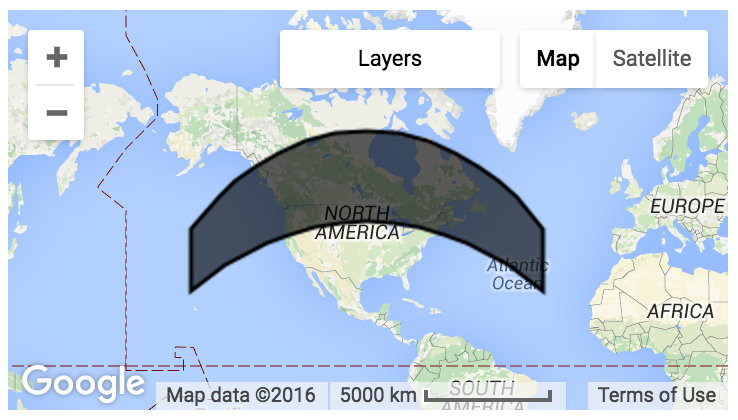
Dalam contoh ini, pengguna perlu mengklik peta besar agar inset digambar di peta kecil.
Anda juga dapat memanipulasi lapisan di peta dengan memanggil layers() pada instance peta. layers() menampilkan ui.data.ActiveList, objek seperti array. Saat diubah, lapisan pada peta juga akan berubah. Pelajari lebih lanjut
di bagian ui.Map.Layer.
ui.Map.Layer
Lapisan bukanlah widget yang dapat diberi gaya seperti ui.Button. Ini hanyalah representasi data lapisan di peta. Contoh berikut menunjukkan cara memperbarui peta dengan membuat lapisan dan memperbarui properti lapisan berdasarkan input pengguna:
Editor Kode (JavaScript)
var consoleMap = ui.Map({
  lon: -2.0174,
  lat: 48.6474,
  zoom: 13
});

// Create a Layer from this Sentinel-2 image
var image = ee.Image('COPERNICUS/S2_HARMONIZED/20150821T111616_20160314T094808_T30UWU');
var visParams = {bands: ['B4', 'B3', 'B2'], max: 2048, gamma: 1};
var layer = ui.Map.Layer(image, visParams);

// Update the map by updating the layers list.
var layers = consoleMap.layers();
layers.add(layer);

// Make a textbox to accept a gamma value.
// Update the layer when the gamma value is entered.
var gammaBox = ui.Textbox({
  value: 1,
  onChange: function(value) {
    // visParams is NOT an ActiveDictionary, so set it again.
    visParams.gamma = value;
    layer.setVisParams(visParams);
  }
});

print(ui.Label('Enter a gamma value:'));
print(gammaBox);
print(consoleMap);
ui.Map.CloudStorageLayer
Jika Anda ingin menampilkan (misalnya di aplikasi) lapisan yang relatif mahal untuk dihitung,
sebaiknya ekspor data Anda ke bucket Cloud Storage
karena alasan performa. Lapisan statis khusus visualisasi ini dapat membuat aplikasi
dan skrip Anda lebih responsif. Anda dapat membuat lapisan tampilan statis untuk tujuan ini menggunakan
Export.map.toCloudStorage().
Untuk menggunakan set ubin yang sebelumnya diekspor oleh
Export.map.toCloudStorage(),
buat ui.Map.Layer baru dari bucket Cloud Storage dan jalur yang ditentukan:
Map.add(ui.Map.CloudStorageLayer({
  bucket: 'earthenginepartners-hansen',
  path: 'tiles/gfc_v1.4/loss_year',
  maxZoom: 12,
  suffix: '.png'
}));
Saat menjalankan skrip yang memuat lapisan Cloud Storage, Anda mungkin melihat pesan peringatan:

ui.Map.DrawingTools
Ada serangkaian alat gambar geometri yang ditambahkan secara default ke Map
di Editor Kode. Anda dapat mengubah perilaku alat ini di Map default dengan memanggil Map.drawingTools(). Misalnya, untuk menyembunyikan alat gambar:
Editor Kode (JavaScript)
Map.drawingTools().setShown(false);
Peta yang baru dibuat tidak mendapatkan alat gambar secara default, tetapi dapat diaktifkan dengan memanggil metode drawingTools() pada peta:
Editor Kode (JavaScript)
var map = ui.Map();
// Prints true since drawingTools() adds drawing tools to the map.
print(map.drawingTools().getShown());
// Replace the default Map with the newly created map.
ui.root.widgets().reset([map]);
Lapisan geometri yang digambar oleh alat gambar dimasukkan ke dalam
ui.data.ActiveList yang dapat Anda akses dengan memanggil
Map.drawingTools().layers(). Daftar lapisan geometri merespons peristiwa seperti daftar aktif lainnya, misalnya daftar lapisan pada Map yang ditampilkan oleh Map.layers(). Contoh berikut menunjukkan cara menetapkan visibilitas
lapisan geometri yang digambar oleh alat (yang ditampilkan secara default):
Editor Kode (JavaScript)
Map.drawingTools().layers().forEach(function(layer) {
  layer.setShown(false);
});
Untuk menambahkan lapisan secara terprogram ke alat gambar, Anda dapat memanggil metode addLayer pada alat gambar atau menambahkan lapisan langsung ke daftar lapisan:
Editor Kode (JavaScript)
var geometries = [ee.Geometry.Point([0,0]), ee.Geometry.Rectangle([[0,0], [1,1]])];
Map.drawingTools().addLayer(geometries, 'my_geometry1', 'red');

var layer = ui.Map.GeometryLayer(geometries, 'my_geometry2', 'blue');
Map.drawingTools().layers().add(layer);
Status alat gambar juga akan dipertahankan saat Anda memublikasikan Aplikasi. Jika Anda menampilkan atau menyembunyikan alat gambar, alat tersebut juga akan ditampilkan atau disembunyikan di Aplikasi Anda. Geometri dalam impor Anda juga akan dipertahankan di Aplikasi Anda.
ui.Map.GeometryLayer
GeometryLayer adalah kumpulan geometri yang bertindak sebagai satu
Geometry, GeometryCollection, atau FeatureCollection
yang ditambahkan ke bagian impor di bagian atas skrip Anda dan dapat direferensikan dalam
kode.
GeometryLayer yang digambar oleh alat gambar memiliki perilaku default yang dapat Anda ganti dengan memberikan fungsi callback baru. Misalnya, Anda ingin perubahan interaktif pada geometri memicu peristiwa. Untuk menerapkan perilaku
tertentu, Anda dapat menetapkan metode onEdit(), onErase(), atau
onDraw() pada alat untuk merespons tindakan pengguna.
Contoh berikut menunjukkan cara memicu komputasi dan memperbarui label dengan hasil komputasi saat pengguna menambahkan/mengedit/menghapus geometri:
Editor Kode (JavaScript)
// Load elevation data.
var srtm = ee.Image('NASA/NASADEM_HGT/001').select('elevation');
Map.addLayer(srtm, {min: 0, max: 5000}, 'SRTM');

// Make a label to display mean elevation at drawn points.
var label = new ui.Label('Draw points to calculate mean elevation');
var inspector = new ui.Panel([label]);
Map.add(inspector);
// Don't make imports that correspond to the drawn points.
Map.drawingTools().setLinked(false);
// Limit the draw modes to points.
Map.drawingTools().setDrawModes(['point']);
// Add an empty layer to hold the drawn points.
Map.drawingTools().addLayer([]);
// Set the geometry type to be point.
Map.drawingTools().setShape('point');
// Enter drawing mode.
Map.drawingTools().draw();

// This function gets called when the geometry layer changes.
// Use debounce to call the function at most every 100 milliseconds.
var getAverageElevation = ui.util.debounce(function() {
  var points = Map.drawingTools().layers().get(0).toGeometry();
  var elevation = srtm.reduceRegion({
    reducer: ee.Reducer.mean(),
    geometry: points,
    scale: 30
  }).get('elevation');
  // Asynchronously evaluate the mean elevation.
  elevation.evaluate(showElevation);
}, 100);

// Set the callback function on changes of the geometry layer.
Map.drawingTools().onEdit(getAverageElevation);
Map.drawingTools().onDraw(getAverageElevation);
Map.drawingTools().onErase(getAverageElevation);

// Set the label to the result of the mean reduction.
function showElevation(elevation) {
  inspector.clear();
  var elevationLabel = ui.Label('Mean elevation: ' + elevation);
  inspector.add(elevationLabel);
}
Perhatikan bahwa setLinked() digunakan untuk mengalihkan koneksi antara
alat gambar geometri dan bagian Impor
di Editor Kode. Dalam contoh ini, alat geometri tidak ditautkan untuk mencegah pembuatan impor. toGeometry digunakan untuk mengonversi
lapisan menjadi ee.Geometry. Jika lapisan yang diimpor mewakili Feature
atau FeatureCollection, Anda dapat mengambil objek EE yang mendasarinya menggunakan
getEeObject(). Perhatikan juga penggunaan ui.util.debounce
untuk mencegah setiap pergerakan geometri memicu fungsi callback. Secara khusus,
fungsi tidak akan diaktifkan hingga 100 milidetik berlalu sejak peristiwa terakhir. Hal ini membantu memastikan bahwa fungsi hanya berjalan saat pengguna telah menyelesaikan tindakan edit.
Lapisan geometri dalam impor dikaitkan dengan Geometry atau
GeometryCollection, sehingga hanya dapat berisi geometri dengan status geodesi
yang sama karena format GeoJSON hanya mengizinkan satu status geodesi untuk kumpulan
geometri (lihat halaman Geometri Geodesi vs. Planar
untuk info selengkapnya). Mengonversi lapisan geometri menjadi
FeatureCollection dengan menekan ikon roda gigi di samping nama lapisan akan
memungkinkan Anda menambahkan geometri geodesik dan planar ke lapisan yang sama. Namun, mengonversinya kembali ke Geometry akan menghasilkan error. Untuk menghindarinya, konversikan
ke FeatureCollection atau hapus geometri hingga hanya ada satu status geodesi
dalam lapisan.
ui.Map.Linker
Seperti lapisan, penaut bukanlah widget yang dapat diberi gaya. Ini adalah utilitas di balik layar yang
dapat digunakan untuk menyinkronkan pergerakan beberapa instance ui.Map:
Editor Kode (JavaScript)
// Add two maps to the screen.
var left = ui.Map();
var right = ui.Map();
ui.root.clear();
ui.root.add(left);
ui.root.add(right);

// Link the "change-bounds" event for the maps.
// When the user drags one map, the other will be moved in sync.
ui.Map.Linker([left, right], 'change-bounds');
ui.SplitPanel
ui.SplitPanel berguna untuk membandingkan berbagai hal secara berdampingan. Keuntungan
ui.SplitPanel dibandingkan dua panel biasa adalah tuas dapat digunakan untuk
mencapai transisi usap di antara panel dalam ui.SplitPanel. Contoh berikut menggunakan ui.SplitPanel untuk menampilkan perbedaan spektral bekas kebakaran:
Editor Kode (JavaScript)
// Load an image of the Santa Rosa, California 2017 fires.
var image = ee.Image('LANDSAT/LC08/C02/T1_TOA/LC08_045033_20171011');

// Add a color-SWIR composite to the default Map.
Map.setCenter(-122.6624, 38.5011, 12);
Map.addLayer(image, {bands: ['B7', 'B5', 'B3'], max: 0.3}, 'color-SWIR');

// Make another map and add a color-NIR composite to it.
var linkedMap = ui.Map();
linkedMap.addLayer(image, {bands: ['B5', 'B4', 'B3'], max: 0.3}, 'color-NIR');
// Add a thermal image to the map.
linkedMap.addLayer(image, {
  bands: ['B11'],
  min: 290,
  max: 305,
  palette: ['gray', 'white', 'yellow', 'red']
}, 'Thermal');

// Link the default Map to the other map.
var linker = ui.Map.Linker([ui.root.widgets().get(0), linkedMap]);

// Make an inset map and add it to the linked map.
var inset = ui.Map();
inset.style().set({position: 'bottom-right', width: '300px', height: '250px'});
inset.setControlVisibility({all: false, mapTypeControl: true});
linkedMap.add(inset);

// Register a function to the linked map to update the inset map.
linkedMap.onChangeBounds(function() {
  var bounds = ee.Geometry.Rectangle(Map.getBounds());
  inset.centerObject(bounds);
  inset.layers().set(0, bounds);
});

// Create a SplitPanel which holds the linked maps side-by-side.
var splitPanel = ui.SplitPanel({
  firstPanel: linker.get(0),
  secondPanel: linker.get(1),
  orientation: 'horizontal',
  wipe: true,
  style: {stretch: 'both'}
});

// Set the SplitPanel as the only thing in root.
ui.root.widgets().reset([splitPanel]);
Perhatikan bahwa parameter wipe ditetapkan ke true,
dalam konstruktor ui.SplitPanel agar pengguna dapat menggeser tuas
bolak-balik di antara dua visualisasi.
Widget gaya
Gaya widget dikontrol oleh kamus properti gaya widget. Anda
dapat mengakses kamus dengan memanggil style() di widget. Objek yang ditampilkan oleh style() adalah instance ui.data.ActiveDictionary. Artinya, menyetel properti kamus gaya akan otomatis memperbarui cara widget ditampilkan. Kunci yang diizinkan
untuk setiap kamus gaya widget dijelaskan secara mendetail dalam dokumen referensi widget untuk
panggilan style().
Gaya widget dapat ditetapkan dengan konstruktor, dengan memanggil
style().set() atau dengan memanggil style() dengan argumen
kamus. Contoh:
Editor Kode (JavaScript)
var redLabel = ui.Label('Big, Red Label');

redLabel.style().set('color', 'red');
redLabel.style().set('fontWeight', 'bold');
redLabel.style().set({
  fontSize: '32px',
  padding: '10px'
});

print(redLabel);
Perhatikan bahwa dalam contoh ini, label diberi gaya terlebih dahulu dengan memanggil
style().set() dengan argumen kunci dan nilai, lalu dengan memanggil
style().set() dengan argumen kamus. Panggilan kedua tidak
mengganti panggilan pertama; panggilan ini menambahkan dan mengganti properti gaya satu per satu, bukan
mengganti seluruh kamus gaya.
Untuk mengetahui informasi selengkapnya tentang opsi gaya visual untuk widget, lihat
referensi Cascading Style Sheet
(CSS) ini untuk gaya yang tercantum dalam dokumen style() untuk setiap
widget. Perhatikan bahwa gaya yang diizinkan untuk widget Earth Engine berbeda dengan gaya CSS
di beberapa tempat, terutama fontSize dan fontWeight untuk
font-style dan font-weight.
Kamus gaya juga berisi kunci yang mengontrol posisi widget. Lihat halaman Panel dan Tata Letak untuk mengetahui informasi selengkapnya tentang cara menggunakan properti posisi.